A guia de tamanhos não salva no WooSync: como publicar sua roupa
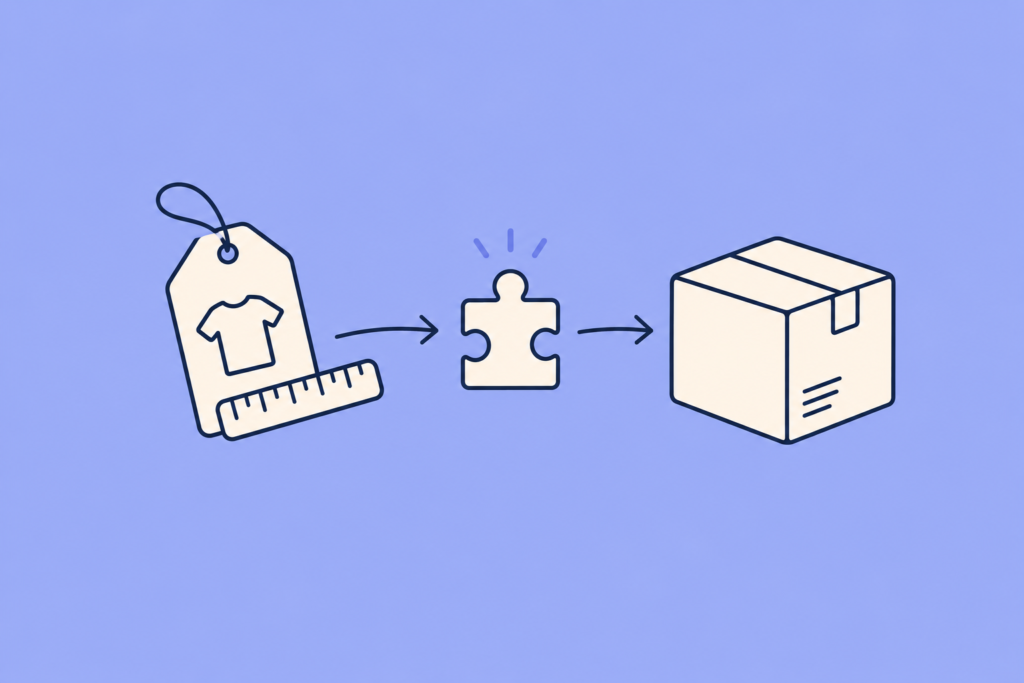
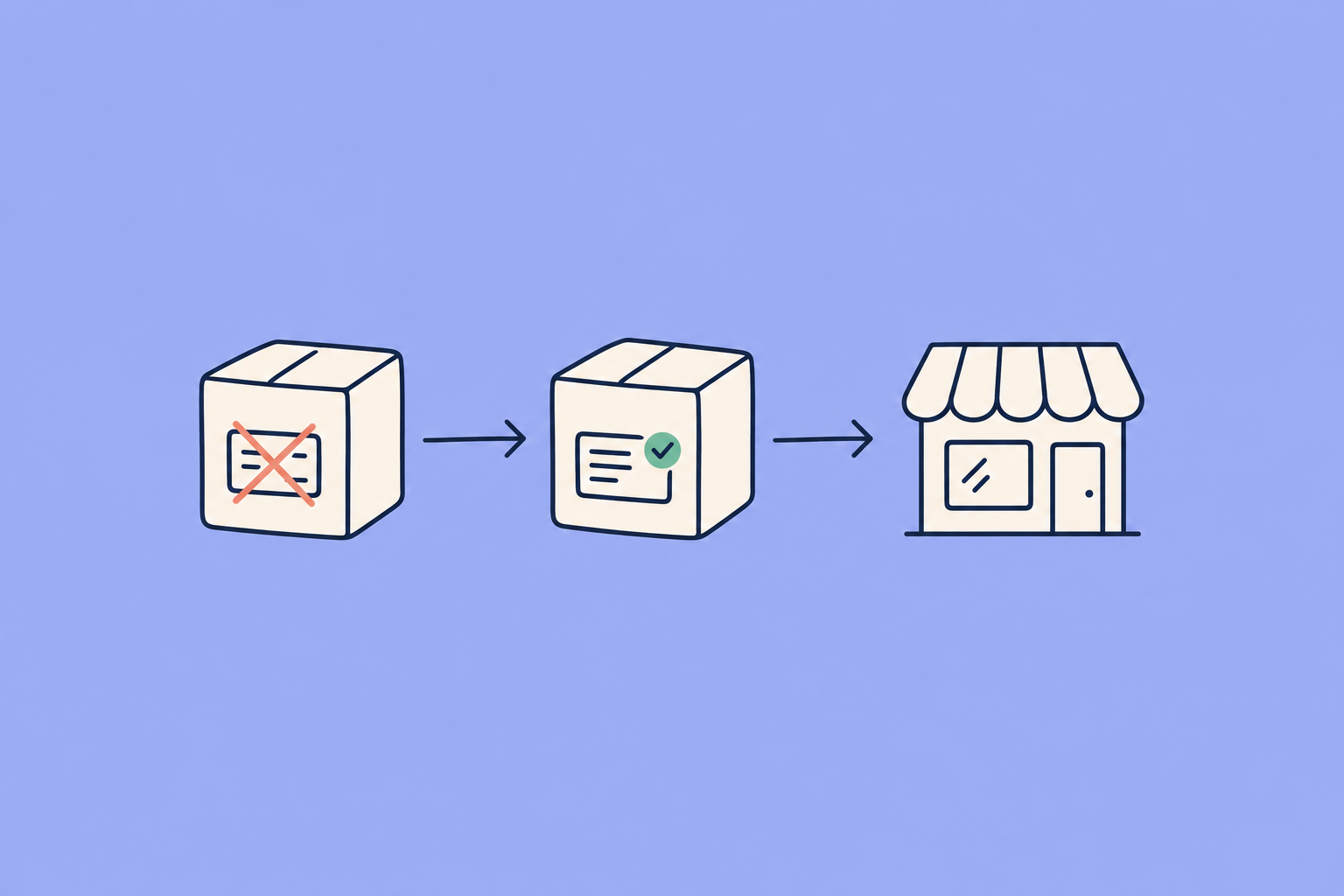
Se você não consegue salvar a guia de tamanhos no WooSync, quase sempre é por uma de duas causas. A primeira: você escolheu uma guia de um segmento diferente do da sua categoria. Uma guia de camisetas não serve para um modelo de suéteres, então ela não fica associada. A segunda: suas variações não têm o atributo tamanho, e a guia não tem com o que se cruzar. O resultado é o mesmo nos dois casos: o Mercado Livre recusa o anúncio com a mensagem “Attribute [SIZE_GRID_ID] is missing”.
A solução é criar ou escolher uma guia do mesmo segmento da categoria do seu modelo, informar o tamanho em cada variação do produto e exportar de novo. Abaixo você encontra o passo a passo.
O que custa não resolver isso hoje
Enquanto a guia não fica atribuída, esse produto não existe no Mercado Livre. Ele não aparece nas buscas e não vende, mesmo que você tenha estoque e ele esteja pronto na sua loja. Além disso, cada tentativa que falha toma tempo: trocar a guia, exportar de novo, olhar o erro, apagar tudo e começar do zero. Se você vende roupa, o problema se repete a cada peça nova que quer subir.
Por que o Mercado Livre exige uma guia de tamanhos
Nas categorias de vestuário e calçados, o Mercado Livre pede uma guia de tamanhos: a tabela que relaciona cada tamanho do seu anúncio com medidas reais. Assim o comprador sabe o que está comprando e há menos trocas e devoluções. Se a categoria exige a guia e o anúncio sai sem ela, o Mercado Livre o recusa.
O importante é que cada guia pertence a um segmento (suéteres, camisetas, tênis…) e só serve para as categorias desse segmento. A guia também costuma depender do gênero e, às vezes, da marca. Quais categorias a exigem e com quais requisitos é o Mercado Livre quem define, e isso pode mudar: se você tem dúvidas sobre a sua categoria, confirme na ajuda oficial do Mercado Livre.
Se você quer entender o assunto do zero, em Guia de tamanhos do Mercado Livre para roupas ele está explicado com mais detalhes.
Como perceber que isso está acontecendo com você
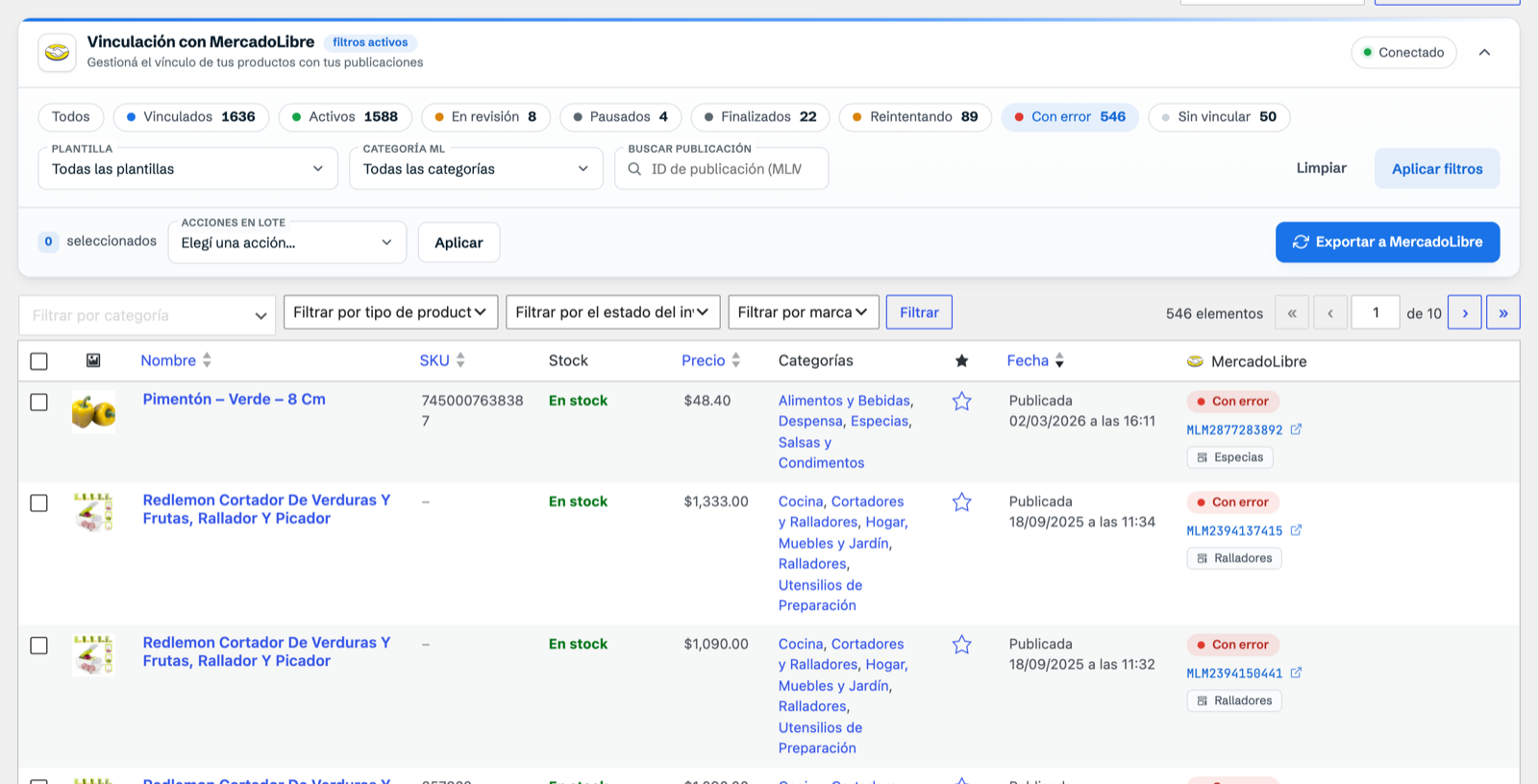
- Na lista de Produtos do WordPress, a faixa do WooSync mostra o produto no filtro “Com erro”.
- No produto, dentro da caixa “Mercado Livre”, você vê “ERRO AO EXPORTAR”. Se clicar em “MOSTRAR”, aparece o motivo devolvido pelo Mercado Livre: Attribute [SIZE_GRID_ID] is missing.
- Ao editar o modelo, a guia que você criou não aparece na lista para escolher, ou você a escolhe e ela não fica salva.
Se a lista de guias do modelo aparece vazia, é o sinal mais claro: a guia foi criada para outro segmento.
Um caso real: um suéter que não era publicado
Uma vendedora nos escreveu porque, ao escolher o ID da guia de tamanhos no modelo dela, a escolha não era salva. O modelo era da categoria Suéteres e o Mercado Livre recusava o produto por falta de guia.
Ao revisar o caso, apareceram duas coisas. A guia que ela tentava usar não era do segmento de suéteres, e por isso não ficava associada ao modelo. E o suéter dela tinha duas variações de cor, mas nenhuma tinha tamanho. Nessa categoria, o Mercado Livre pede cor e tamanho em cada variação.
O caminho foi o mesmo que contamos agora: criar uma guia do segmento correto, informar o tamanho em cada variação e escolher, em cada uma, a linha da guia que corresponde a ela.
Como resolver, passo a passo
1. Mantenha o WooSync atualizado
Acesse WordPress → Painel → Atualizações e atualize o WooSync (se ele não aparecer, clique em “Verificar novamente”). Nenhuma configuração é perdida. Se a sua conta publica cada variação como um anúncio separado, use a versão 8.1.9 ou mais recente: a partir dela, cada variação viaja com a sua própria cor.
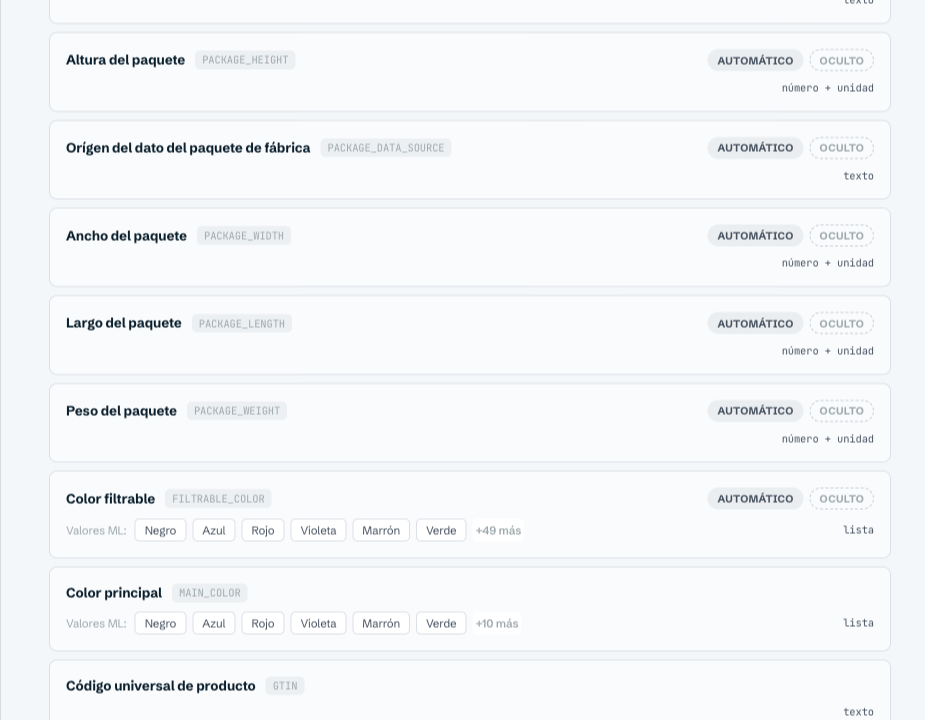
2. Informe o tamanho em cada variação do produto
Em WooCommerce → Produtos, abra a peça e role até “Dados do produto”:
- Na aba Atributos, adicione um atributo personalizado chamado Tamanho. Nos valores, escreva os tamanhos que você tem. Se for tamanho único, escreva Único.
- Marque “Usado para variações” e clique em “Salvar atributos”.
- Na aba Variações, abra cada variação e escolha o tamanho dela no novo menu suspenso.
- Clique em “Atualizar” para salvar o produto.
Se você tem mais de um tamanho por cor, cada combinação é uma variação diferente (por exemplo, bege M, bege G, cinza M). Se os seus atributos de tamanho e cor não estão sendo reconhecidos direito, confira Mapear tamanho e cor para o Mercado Livre: solução passo a passo.
3. Crie ou importe uma guia do segmento correto
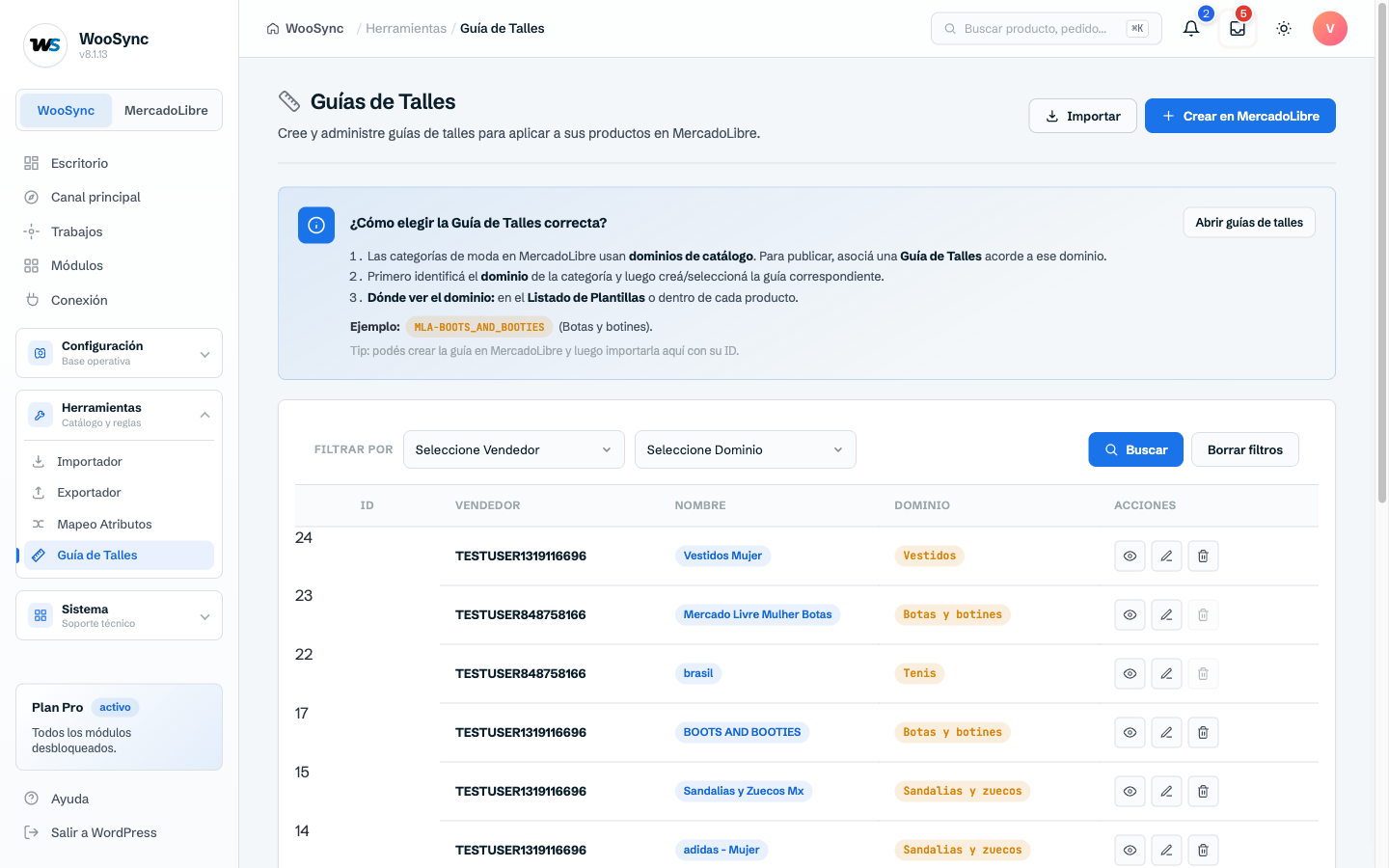
Vá em WooSync → Ferramentas → Guia de tamanhos. Você tem dois caminhos:
- Criar uma guia nova: escolha o segmento que corresponde à categoria do seu modelo (no caso do suéter, o de suéteres) e informe os tamanhos com suas medidas. A guia fica criada na sua conta do Mercado Livre.
- Importar uma guia que já existe: no Mercado Livre, procure uma guia para a sua categoria, copie o ID dela e, nesta tela, clique em “Importar” e cole. Assim você não precisa digitar as medidas à mão.
Nos dois casos, o segmento precisa coincidir com a categoria do modelo. Uma guia de outro segmento não vai aparecer para ser escolhida.
4. Atribua a guia no modelo
Acesse WooSync → Configurações → Modelos e abra o modelo dessa categoria. No campo da guia de tamanhos, a guia nova já aparece na lista. Escolha-a e salve o modelo.
5. Escolha a linha da guia em cada variação
Cada variação precisa apontar para a linha da guia que corresponde ao seu tamanho. Se uma variação é tamanho M, escolha a linha do M. Se é tamanho único, a linha que você cadastrou para esse tamanho.
6. Exporte de novo
Você pode exportar o produto individualmente a partir do editor do WooCommerce ou, para muitos produtos, ir em WooSync → Tarefas → Exportador, escolher o modelo e clicar em “Exportar agora”. São publicados os produtos que têm esse modelo atribuído.
Erros comuns que vale a pena evitar
- Usar uma guia genérica para tudo. Uma guia por segmento. Se você vende suéteres e calças, precisa de uma guia para cada um, assim como de um modelo para cada categoria.
- Deixar variações só com cor. Se a categoria pede tamanho, cada variação precisa ter um, mesmo que seja “Único”.
- Tamanhos que a guia não contempla. Se uma variação usa um tamanho que não está na guia, o Mercado Livre pode recusá-la mesmo assim.
- Apagar tudo e começar do zero. Não precisa. Corrija o segmento da guia e o tamanho das variações, e exporte de novo.
Se você quer se aprofundar em como os tamanhos da sua loja chegam ao Mercado Livre, veja Tamanhos no Mercado Livre a partir do WooCommerce: publique sem recusas.
Como fica o seu dia quando isso está resolvido
Você define a guia uma única vez no modelo e ela vale para todos os produtos que o usam. Quando sobe uma peça nova, você informa o tamanho, escolhe o modelo e ela sai publicada sem a recusa por falta de guia. Você não perde mais uma tarde testando guias às cegas.
E, depois de publicado, o Sincronizador do WooSync mantém estoque, preço e status atualizados entre a sua loja e o Mercado Livre. Quando você vende um suéter em um canal, o outro fica sabendo sozinho. O plano Free inclui os modelos, o exportador e a sincronização, com um limite de 50 anúncios vinculados e 500 sincronizações por mês.
Publique sua roupa no Mercado Livre sem recusas pela guia de tamanhos: experimente o WooSync grátis
Sua loja WooCommerce, agora no Mercado Livre
WooSync sincroniza seus produtos, estoque e pedidos entre WooCommerce e Mercado Livre automaticamente. Sem atualizações manuais, sem erros, sem planilhas.
Conhecer WooSync