
Las Ventas de Mercado Libre No Aparecen en WooCommerce: Solución Definitiva

¿Por qué mis ventas de Mercado Libre no aparecen en WooCommerce?
Vendés en Mercado Libre y tu tienda WooCommerce no registra esas ventas. Los pedidos existen en la plataforma, el dinero entró, pero en WordPress no hay rastro. Eso significa que estás gestionando dos canales de forma completamente separada: actualizando stock a mano, revisando pedidos en dos pantallas distintas y rezando para no cometer un error de inventario que te genere un reclamo abierto.
Mercado Libre cerró 2025 con ingresos netos de USD 28.900 millones y sigue siendo el canal de ventas dominante en América Latina. Perder visibilidad sobre esas transacciones no es un problema menor: es un riesgo operativo real que afecta el stock, la reputación y la experiencia del comprador. Antes de buscar una solución, conviene entender exactamente qué está fallando.
Causas frecuentes de la desconexión entre plataformas
No todas las desincronizaciones tienen el mismo origen. Estas son las causas más habituales, ordenadas de más a menos frecuente:
- Módulo de ventas desactivado en WooSync: si este módulo no está habilitado, el plugin no puede crear pedidos automáticamente desde Mercado Libre. Es el primer punto a revisar.
- Productos sin vinculación correcta: para que una venta se registre en WooCommerce, el producto de Mercado Libre debe estar asociado a su contraparte en la tienda. Sin ese vínculo, el pedido llega pero no sabe dónde aterrizar.
- Problemas de conexión con WooSync Hub: la comunicación entre ambas plataformas pasa por este componente. Si la autenticación falla o el token OAuth venció, la sincronización se corta silenciosamente.
- Plugin desactualizado: Mercado Libre actualiza su API con frecuencia. Una versión antigua de WooSync puede quedar incompatible con esos cambios sin que aparezca ningún error visible.
¿Alguna de estas situaciones te resulta familiar? Antes de avanzar, vale la pena hacer un diagnóstico rápido para no aplicar soluciones al problema equivocado.
Diagnóstico: qué revisar primero
Seguí esta secuencia de verificación antes de tocar cualquier configuración:
- Confirmá que el módulo de ventas está activado dentro de la sección de módulos de WooSync.
- Revisá la vinculación de cada producto relevante: que el artículo de Mercado Libre esté conectado a su producto en WooCommerce.
- Verificá el estado de la conexión con WooSync Hub y que los tokens de autenticación estén vigentes.
- Comprobá si hay actualizaciones pendientes del plugin y aplicálas.
- Consultá los registros de errores en WooCommerce y en el panel de WooSync para detectar patrones recurrentes.

Cómo activar y verificar el módulo de ventas en WooSync
Si el diagnóstico apunta al módulo de ventas, el camino es directo. Dentro del panel de WordPress, accedé a la sección de módulos de WooSync. Desde ahí podés activar o desactivar cada funcionalidad del plugin de forma independiente: el módulo de ventas, el de preguntas, el de calificaciones automáticas y el de mensajes automáticos.
Activar el módulo de ventas es condición necesaria, pero no suficiente. También necesitás que los productos estén correctamente vinculados. Sin ese vínculo, el pedido llega desde Mercado Libre pero WooSync no sabe a qué producto de WooCommerce asociarlo, y la orden queda sin registrar.

Qué pasa una vez que la sincronización funciona
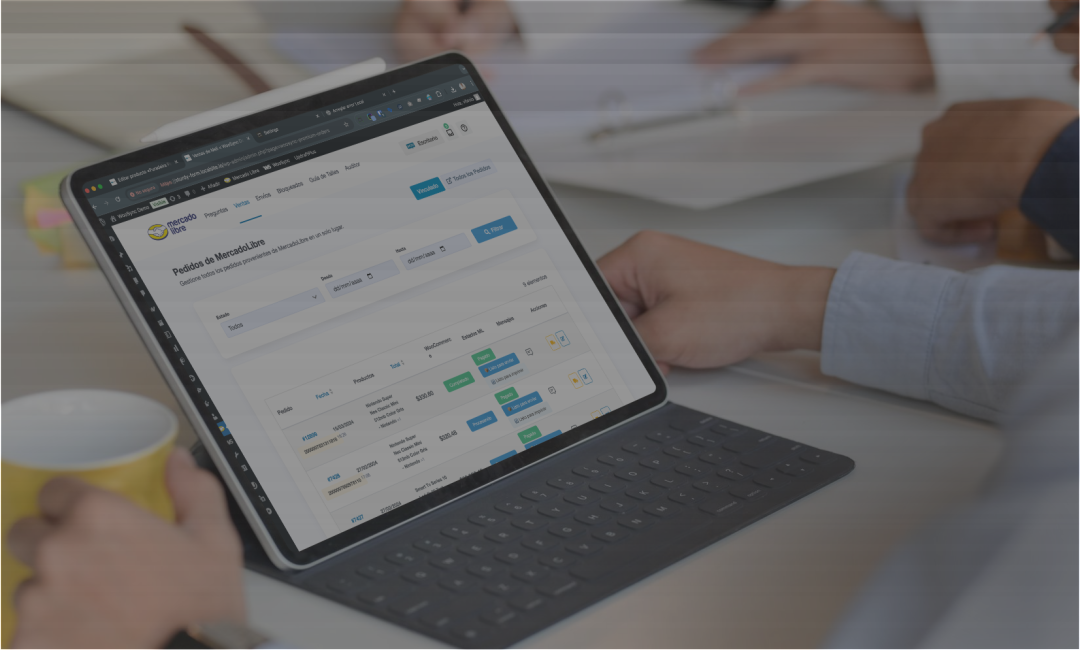
Cuando el módulo está activo y los productos vinculados, cada venta en Mercado Libre genera automáticamente un pedido en WooCommerce. El stock se descuenta en ambas plataformas sin intervención. Los datos del comprador, el estado del envío y la información de Mercado Envíos quedan registrados dentro del detalle del pedido en WordPress.
No hace falta abrir Mercado Libre para saber qué pasó con una venta. Todo está en el panel de WooCommerce, con la información extra que WooSync incorpora al flujo estándar de pedidos.
Eso también significa que si el stock se agota en WooCommerce, la publicación en Mercado Libre se pausa automáticamente. Y si actualizás el precio desde WordPress, el cambio se propaga. La lógica es bidireccional: lo que cambia en un lado, se refleja en el otro.

Checklist de verificación final
Después de aplicar los cambios, confirmá que todo funciona correctamente antes de dar el tema por cerrado:
- ¿Los pedidos recientes de Mercado Libre aparecen en la sección de pedidos de WooCommerce?
- ¿El stock se descuenta correctamente en WooCommerce cuando se concreta una venta en Mercado Libre?
- ¿No hay errores de conexión en los registros de WooSync?
- ¿Los datos del comprador y del envío aparecen en el detalle del pedido?
- ¿El módulo de ventas figura como activo en la pantalla de módulos?
Si alguno de estos puntos falla, volvé al diagnóstico inicial y revisá la vinculación de productos o el estado del token de autenticación.
Si algo sigue fallando: qué revisar
No siempre el problema se resuelve en el primer intento. Si después de activar el módulo y verificar los vínculos las ventas siguen sin aparecer, revisá estos puntos:
- Token vencido o revocado: reconectá tu cuenta de Mercado Libre desde la configuración de WooSync Hub.
- Producto vinculado a una publicación pausada: si la publicación en Mercado Libre está pausada o eliminada, el vínculo puede estar roto. Revisá el estado de la publicación desde el auditor de WooSync.
- Versión del plugin desactualizada: verificá que estás usando la última versión disponible. Los cambios en la API de Mercado Libre pueden romper funcionalidades sin aviso previo.
- Conflicto con otro plugin: desactivá temporalmente otros plugins activos para descartar interferencias.
Cómo mantener la integración estable a largo plazo
Resolver el problema una vez no garantiza que no vuelva a ocurrir. Estas prácticas reducen el riesgo de futuras desconexiones:
- Revisá periódicamente el estado de la conexión con WooSync Hub, especialmente después de actualizaciones de WordPress o de Mercado Libre.
- Mantené el plugin actualizado. Cada versión nueva puede incluir ajustes de compatibilidad con la API de Mercado Libre.
- Auditá regularmente los vínculos entre productos: el auditor de publicaciones de WooSync permite detectar publicaciones sin conexión a un producto de WooCommerce.
- Capacitá a tu equipo en el flujo de gestión de pedidos dentro de WooSync para que sepan identificar señales de alerta antes de que se conviertan en un problema.
Gestionar dos canales de venta sin sincronización es una carga que crece con el volumen. Cada venta adicional en Mercado Libre es una actualización manual más, un riesgo de quiebre de stock más, una oportunidad de error más. Si querés que esa operación funcione de forma integrada desde WordPress, el plugin para sincronizar WooCommerce con Mercado Libre de WooSync conecta ambas plataformas de forma nativa, sin desarrollos a medida ni herramientas externas.