
Sincronización WooCommerce-MercadoLibre: qué automatizar primero para evitar sobreventa

Sobreventa en canales múltiples: el problema que nadie ve venir
Vendés en WooCommerce y en MercadoLibre al mismo tiempo. Un cliente compra tu último par de zapatillas en MercadoLibre, pero vos no te enterás hasta que otro cliente ya lo compró también desde tu tienda. Resultado: dos pedidos, un solo producto, y un reclamo abierto que empieza a presionar tu reputación. Ese es el escenario exacto que genera la sobreventa en operaciones multicanal, y es más común de lo que parece cuando el stock se gestiona de forma separada en cada plataforma.
El mercado de e-commerce en LatAm está creciendo 1,5 veces más rápido que el promedio global, y MercadoLibre concentra una porción enorme de ese volumen. Operar en ambos canales sin sincronización automática no es una ineficiencia menor: es un riesgo operativo activo. Este tutorial te muestra cómo configurar la sincronización de inventario entre WooCommerce y MercadoLibre usando WooSync, paso a paso.
Qué necesitás antes de empezar
No arranques la configuración sin tener estos tres elementos en orden. Si falta alguno, el proceso se interrumpe y perdés tiempo:
- WooSync instalado y activado en tu sitio WordPress.
- Una cuenta de MercadoLibre vinculada al plugin.
- Tus productos en WooCommerce listos para vincular con publicaciones de MercadoLibre.
También es importante que el stock de WooCommerce esté activado por producto. Si tenés productos sin gestión de inventario habilitada, la sincronización no va a tener un valor de stock que propagar hacia MercadoLibre.
Cómo configurar la sincronización paso a paso
Paso 1: Conectar tu cuenta de MercadoLibre
Entrá al panel de WooSync desde tu WordPress y accedé a la pantalla de estado general. Ahí vas a ver el resumen de tu licencia activa y los vendedores de MercadoLibre conectados a tu tienda. Si todavía no vinculaste ninguna cuenta, el mismo panel te guía con accesos rápidos para hacerlo. Esta conexión es la base de todo lo que viene después: sin ella, WooSync no puede leer ni escribir datos en MercadoLibre.

Paso 2: Configurar las reglas del exportador
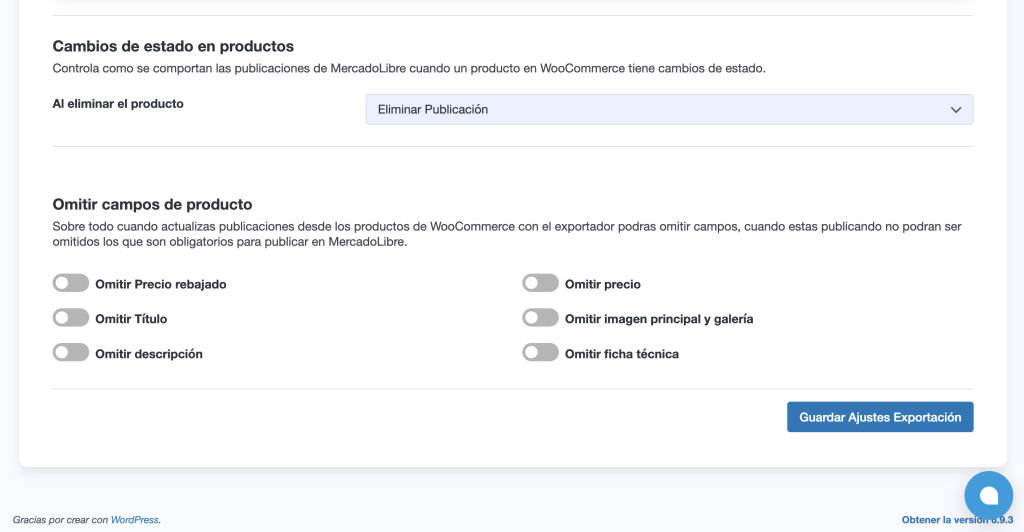
Una vez conectada la cuenta, el siguiente paso es definir cómo se va a comportar el exportador cuando ocurran cambios en WooCommerce. Desde la sección de trabajos, podés configurar qué acción debe tomar WooSync en MercadoLibre si un producto se elimina o se desactiva en tu tienda: pausar la publicación, finalizarla o no hacer nada.
Esta decisión importa más de lo que parece. Si borrás un producto de WooCommerce y la publicación sigue activa en MercadoLibre, podés recibir ventas de un ítem que ya no existe en tu catálogo. Definir esa regla desde el principio evita ese tipo de inconsistencia.
Paso 3: Programar la sincronización automática
La sincronización manual sirve para casos puntuales, pero no resuelve el problema de fondo. Lo que necesitás es que el stock se actualice solo, sin que tengas que acordarte de ejecutar nada. Desde la pestaña de trabajos programados, configurás la frecuencia y el sentido de la sincronización: podés elegir que exporte desde WooCommerce hacia MercadoLibre, que importe en sentido inverso, o ambas cosas según tu flujo de operación.

Paso 4: Verificar la actualización de precios y stock por producto
¿Cómo sabés que un producto específico está sincronizando bien? Desde el editor de producto en WordPress, WooSync agrega un bloque propio con información de la publicación vinculada en MercadoLibre. Ahí podés ver el estado de la publicación, la plantilla de conexión asignada y ejecutar acciones puntuales si necesitás forzar una actualización.
Cualquier cambio que hagas en el precio o el stock del producto en WooCommerce se propaga automáticamente a MercadoLibre al guardar. No hace falta entrar a MercadoLibre para actualizarlo por separado.

Checklist de verificación post-configuración
Antes de dar por terminada la configuración, revisá estos puntos:
- ¿La cuenta de MercadoLibre aparece como conectada en el panel de estado general de WooSync?
- ¿Las reglas del exportador están definidas para el caso de eliminación o desactivación de productos?
- ¿Hay al menos un trabajo programado activo con la frecuencia y el sentido correcto?
- ¿Los productos que querés sincronizar tienen gestión de stock habilitada en WooCommerce?
- ¿Hiciste una prueba manual cambiando el stock de un producto y verificaste que el cambio se reflejó en MercadoLibre?
Si todos esos puntos están en verde, la sincronización está operativa.
Qué revisar si algo no funciona
No siempre todo sale a la primera. Si la sincronización no se comporta como esperás, estos son los puntos más comunes donde suele estar el problema:
- La cuenta de MercadoLibre no está vinculada correctamente: revisá el panel de estado general y verificá que el vendedor aparece activo.
- El producto no tiene stock gestionado: en WooCommerce, entrá al producto y confirmá que la opción de gestión de inventario está habilitada.
- No hay trabajo programado activo: revisá la pestaña de trabajos y verificá que la sincronización tiene una frecuencia configurada y está habilitada.
- Errores en el log de WooSync: el plugin registra los errores de sincronización. Revisá ese log para identificar si hay un fallo específico en algún producto o publicación.
- La publicación en MercadoLibre está pausada o finalizada: si la publicación no está activa, los cambios de stock no tienen efecto visible para los compradores aunque la sincronización funcione.
Stock sincronizado, operación bajo control
La sobreventa no es un error de atención: es un problema de arquitectura. Cuando dos canales comparten el mismo inventario físico pero lo gestionan por separado, el quiebre de stock es solo cuestión de tiempo. Configurar la sincronización automática entre WooCommerce y MercadoLibre no elimina la complejidad de vender en múltiples canales, pero sí elimina el riesgo de que esa complejidad se convierta en reclamos, reputación dañada y ventas perdidas.
Si todavía estás gestionando el stock de forma manual entre ambas plataformas, el plugin para sincronizar WooCommerce con MercadoLibre de WooSync es el punto de partida para cerrar esa brecha. Y si ya lo tenés instalado pero no configuraste los trabajos programados, este es el momento de hacerlo.