

Guia para reduzir devoluções em vestuário Mercado Livre (Parte 2)

No primeiro capítulo da Guia para reduzir devoluções em vestuário Mercado Livre
começávamos a explicar como a Guia de tamanhos pode ser nossa melhor aliada na hora de reduzir perguntas e reclamações no setor moda no Mercado Livre.
Hoje continuaremos aprofundando a temática, mas com um enfoque mais prático, então sem mais delongas
¡Vamos começar!
Como funciona a Guia de Tamanhos
Para incluir a tabela de medidas em seus produtos, é necessário seguir dois passos simples:
- Crie uma tabela com as medidas ou equivalências de cada tamanho.
- Escolha todas as publicações nas quais você deseja mostrá-la.
Passos para carregar a tabela em suas publicações
Começar a utilizar a tabela de medidas é extremamente fácil.
É importante que você saiba que pode fazê-lo de forma individual, publicação por publicação, ou de forma massiva através do Editor Massivo do Mercado Livre.
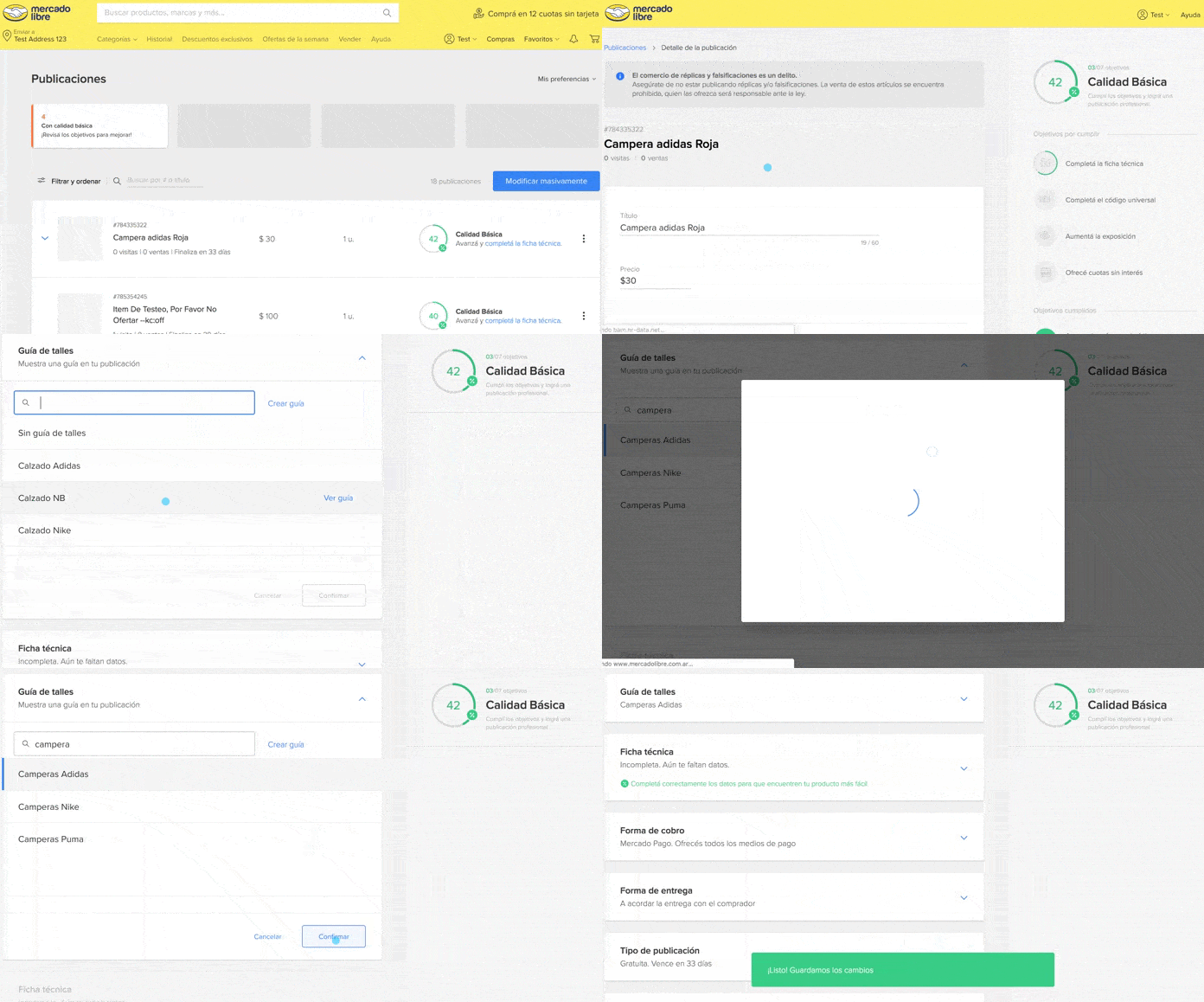
Para carregar as tabelas de forma individual:
- Acesse sua conta
- Vá para Minhas publicações e clique na publicação que você deseja editar.
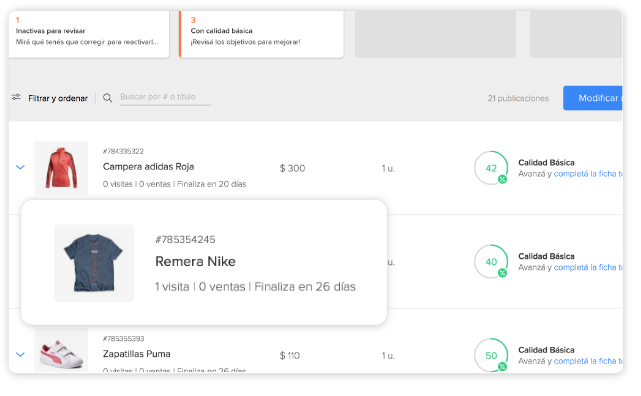
- Vá para a Guia de tamanhos e clique nela.
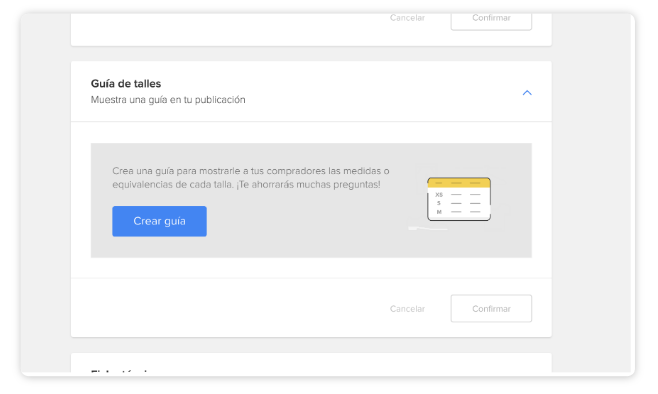
- Se você já tiver sua Guia de tamanhos criada, selecione-a.
- Caso contrário, clique em Criar guia e crie-a.
Carregar a Guia de tamanhos em massa
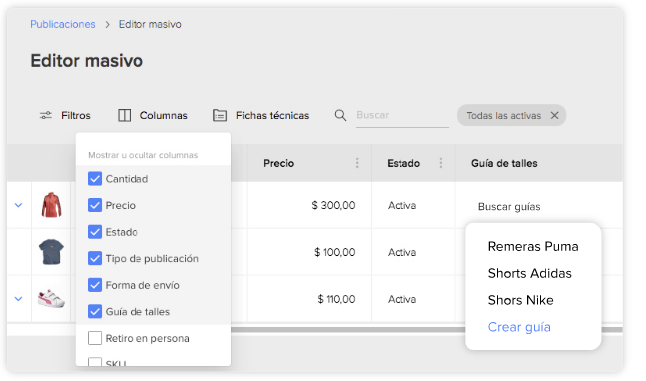
Outra maneira de adicionar novas Tabelas de medidas é através do Editor Massivo do Mercado Livre.
De lá, você também poderá escolher entre guias já carregadas e adicioná-las a qualquer uma de suas publicações.
Para fazê-lo, basta adicionar a coluna Guia de Tamanhos na tabela, onde você poderá escolher entre uma das guias que já possui ou criar uma nova.
Leia Mercado Livre dá as boas-vindas ao Catálogo, a nova forma de vender mais
Sua loja WooCommerce, agora no Mercado Livre
WooSync sincroniza seus produtos, estoque e pedidos entre WooCommerce e Mercado Livre automaticamente. Sem atualizações manuais, sem erros, sem planilhas.
Conhecer WooSync