Cómo Pausar Publicaciones en Mercado Libre Automáticamente con WooCommerce

Por qué pausar publicaciones manualmente es un riesgo operativo real
Cuando manejás un catálogo amplio en Mercado Libre, el margen de error de la gestión manual es constante. Un producto que se agota a las 2 AM queda activo hasta que alguien lo note al día siguiente. El comprador compra, vos no podés entregar, y el reclamo ya está abierto. Mercado Libre registró cerca de 61 millones de compradores únicos y un GMV trimestral de 12,9 mil millones de dólares en 2024: ese volumen de operaciones no perdona la lentitud de los procesos manuales.
El problema no es solo el tiempo que consume revisar publicación por publicación. Es que cada vez que falla ese proceso, hay una consecuencia concreta: una venta sin stock, una penalización en la reputación, o un comprador que no vuelve. Automatizar la pausa de publicaciones no es un lujo operativo, es una capa de protección básica para cualquier vendedor que opera con volumen.
Qué necesitás antes de empezar
La configuración es directa, pero hay tres condiciones que deben estar resueltas antes de tocar cualquier ajuste:
- WooCommerce instalado y activo en tu sitio de WordPress.
- Una cuenta de Mercado Libre activa, con publicaciones vinculadas a productos.
- El plugin para sincronizar WooCommerce y Mercado Libre instalado y autenticado.
Si alguno de estos tres puntos no está resuelto, la automatización no va a funcionar. No hay atajos.
Configuración paso a paso para pausar publicaciones automáticamente
Paso 1: Conectar WooSync con tu cuenta de Mercado Libre
Una vez instalado el plugin, el primer paso es vincular tu cuenta de Mercado Libre mediante el proceso de autenticación OAuth. Ingresá al panel de WordPress, abrí el menú de WooSync y buscá la sección de conexión de cuentas. Ahí vas a ver el estado del token, el país asociado y los permisos habilitados. Si la cuenta no está correctamente autenticada, ninguna sincronización va a funcionar.

Paso 2: Definir los criterios de pausa automática
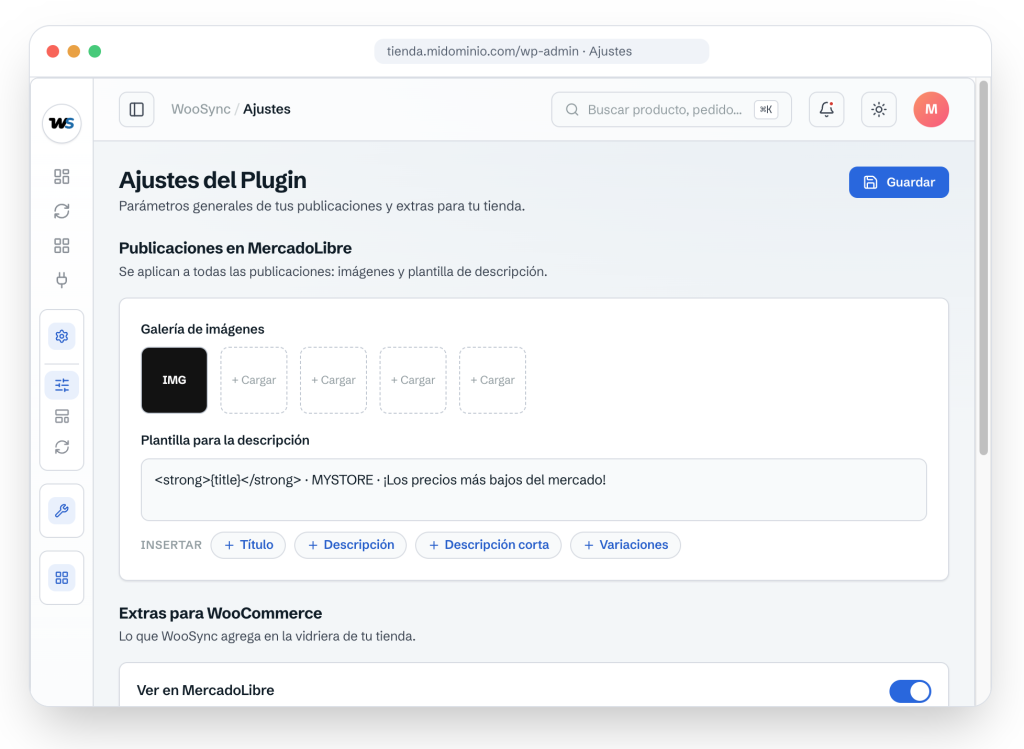
Con la cuenta conectada, accedé a la sección de configuración de publicaciones dentro de WooSync. Acá es donde definís las reglas que van a disparar la pausa automática. El criterio más común es el stock mínimo: cuando un producto llega a cero unidades en WooCommerce, la publicación en Mercado Libre se pausa de forma automática, sin intervención.
También podés configurar comportamientos adicionales según las condiciones de tu operación: qué pasa con variantes cuando una de ellas se agota, si querés pausar toda la publicación o solo esa variante, y cómo se comporta el sistema cuando el stock se repone. Definir estas reglas con precisión desde el inicio evita comportamientos inesperados más adelante.
Paso 3: Activar la sincronización bidireccional de stock
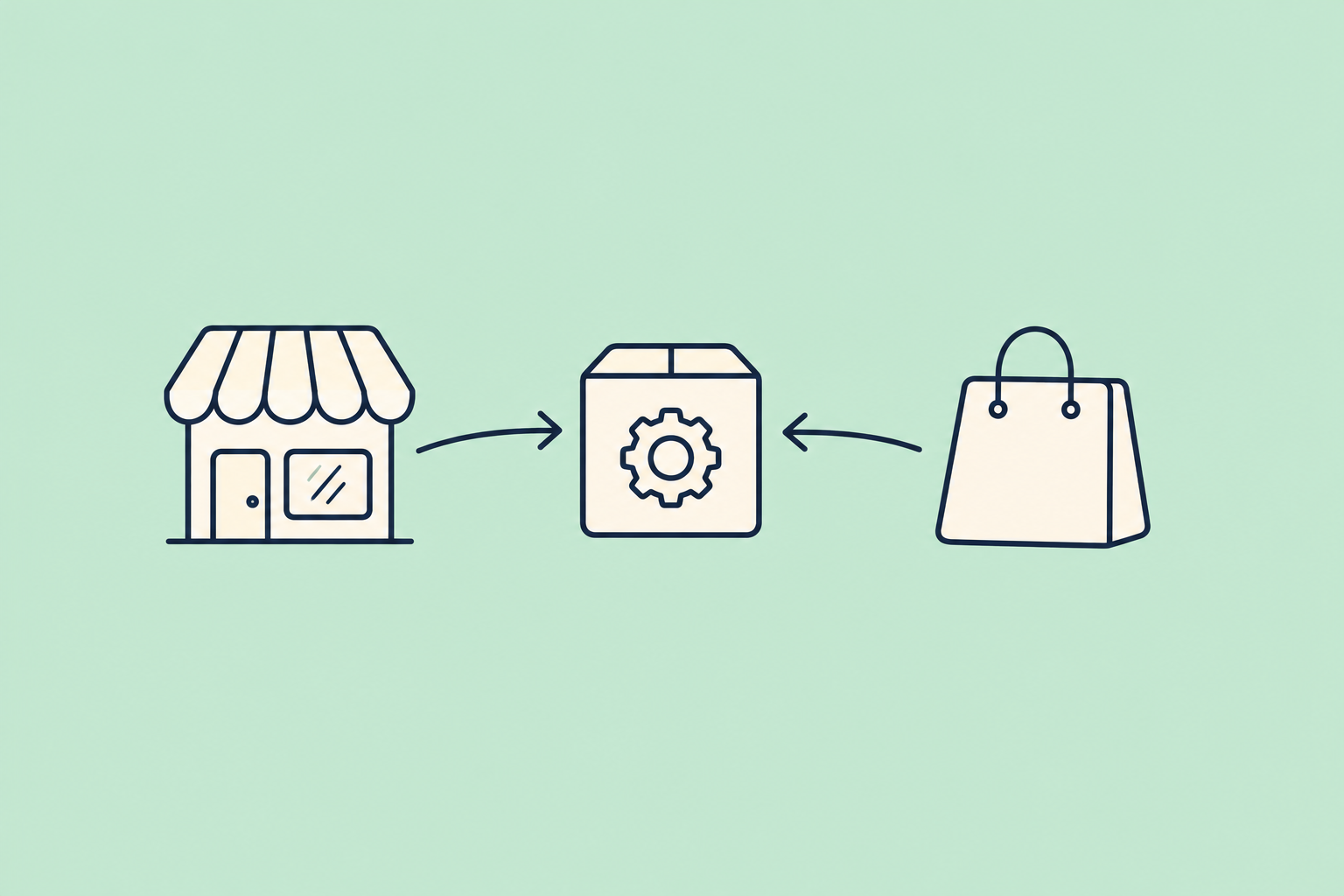
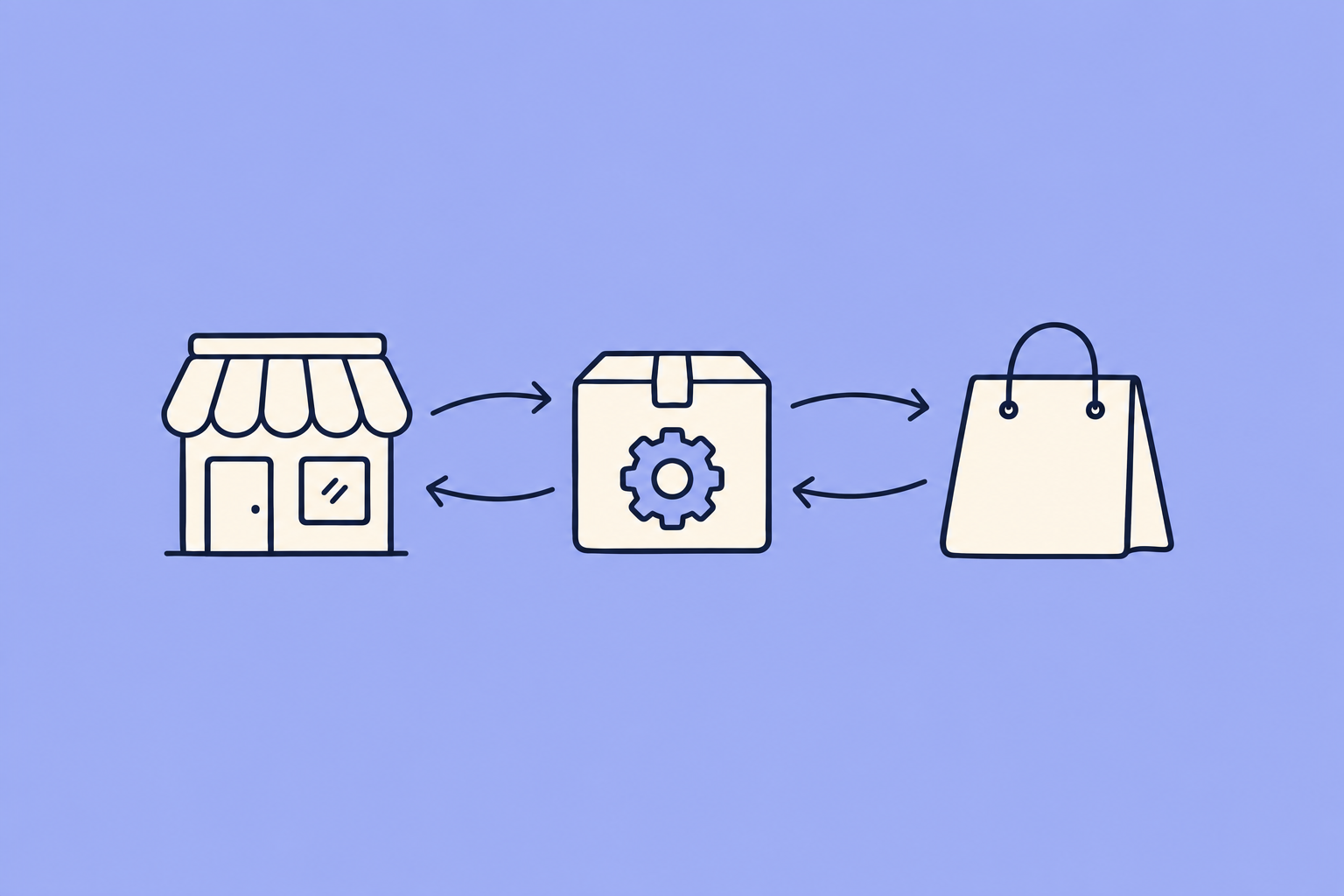
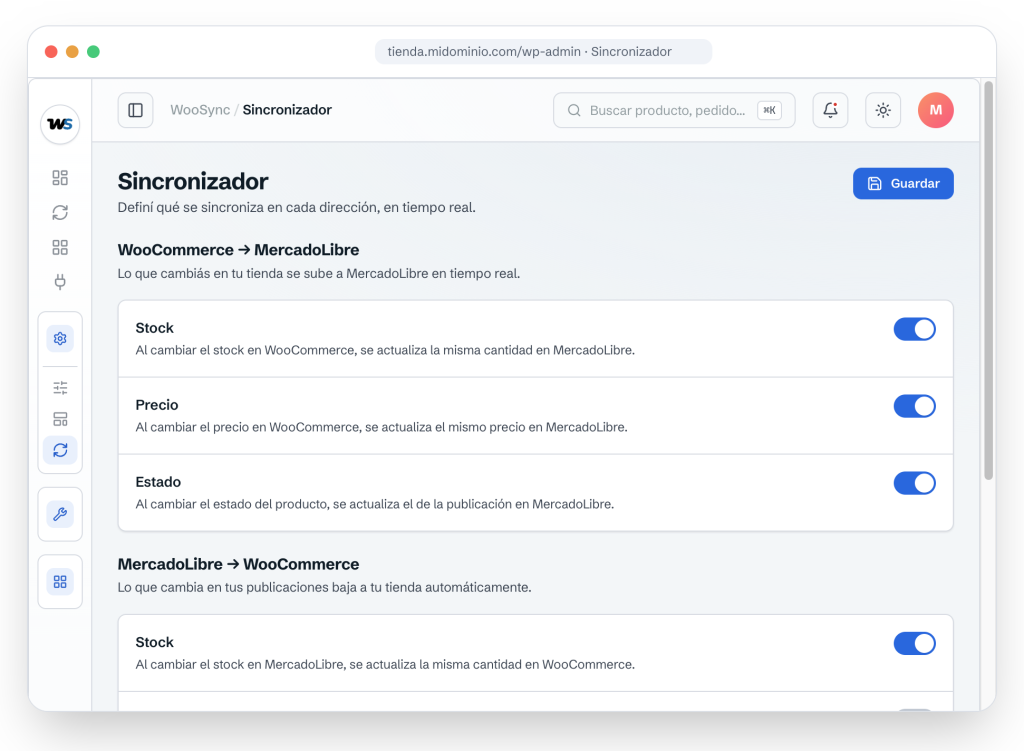
La pausa automática solo funciona si el stock de WooCommerce está actualizado en tiempo real. Para eso, necesitás tener activa la sincronización entre ambas plataformas. Ingresá al módulo de sincronización de WooSync y verificá que los trabajos de sincronización de stock estén habilitados en ambas direcciones: de Mercado Libre hacia WooCommerce y de WooCommerce hacia Mercado Libre.
¿Por qué importa la dirección? Porque si solo sincronizás en un sentido, una venta en Mercado Libre puede no descontar el stock en WooCommerce, y la publicación nunca se pausa aunque el producto esté agotado. La sincronización bidireccional cierra ese circuito.
Paso 4: Verificar el vínculo entre productos y publicaciones
Antes de dar por finalizada la configuración, revisá que cada producto de WooCommerce esté correctamente vinculado a su publicación en Mercado Libre. Si un producto no tiene ese vínculo establecido, el sistema no puede actuar sobre su publicación aunque el stock llegue a cero.
En la pantalla de gestión de productos podés ver el estado de cada publicación: si está activa, pausada, sin vincular o con errores. Este es el punto donde se detectan la mayoría de los problemas antes de que afecten una venta real.

Cómo verificar que la automatización funciona
No alcanza con configurar y asumir que todo está bien. Antes de depender del sistema en producción, hacé una prueba controlada:
- Elegí un producto de bajo movimiento y bajá su stock a cero manualmente en WooCommerce.
- Esperá el tiempo de sincronización configurado y revisá el estado de la publicación en Mercado Libre.
- Confirmá que la publicación aparece como pausada en el panel de Mercado Libre y también en la vista de productos de WooSync.
- Subí el stock nuevamente y verificá que la publicación se reactive de forma automática si así lo configuraste.
Si el ciclo completo funciona en la prueba, la automatización está operativa. Si algo falla, pasá al bloque de troubleshooting.
Qué revisar si algo no funciona
La mayoría de los problemas tienen una causa puntual. Antes de asumir que hay un error del sistema, revisá estos puntos en orden:
- Autenticación vencida: el token de conexión con Mercado Libre tiene vencimiento. Si la sincronización dejó de funcionar de un día para otro, revisá el estado del token en la sección de conexión de cuentas y renovalo si es necesario.
- Sincronización desactivada: verificá que los trabajos de sincronización de stock estén habilitados en el módulo de sincronizador. Un trabajo pausado o con error detiene todo el flujo.
- Producto sin vínculo: si la publicación no se pausa, confirmá que el producto en WooCommerce tiene un ID de Mercado Libre asociado. Sin ese vínculo, el sistema no tiene a qué publicación apuntar.
- Permisos insuficientes: WooSync necesita permisos de lectura y escritura sobre publicaciones en Mercado Libre. Si los permisos fueron revocados o nunca se otorgaron correctamente, la pausa no puede ejecutarse.
- Criterios mal configurados: revisá que las reglas de pausa estén guardadas correctamente y que el umbral de stock esté definido en el valor esperado.
Lo que cambia cuando el sistema trabaja solo
Una vez que la automatización está activa y verificada, el flujo operativo cambia de forma concreta. No hay que revisar publicación por publicación al final del día. No hay que cruzar datos entre el inventario de WooCommerce y el panel de Mercado Libre para detectar inconsistencias. El sistema detecta el quiebre de stock y actúa antes de que se concrete una venta problemática.
Eso tiene un impacto directo en la reputación del vendedor. Cada venta cancelada por falta de stock es un punto de fricción con el comprador y una señal negativa para el algoritmo de Mercado Libre. Reducir esos eventos no es solo una mejora operativa: es una decisión que protege el posicionamiento de tus publicaciones a largo plazo.
El plugin para sincronizar WooCommerce y Mercado Libre no reemplaza el criterio del vendedor, pero sí elimina la dependencia de que alguien esté mirando el stock en el momento justo. Esa es la diferencia entre operar con control real y operar con suerte.