Integrar WooCommerce con Mercado Libre Colombia: paso a paso
Para integrar WooCommerce con Mercado Libre Colombia necesitas un plugin que conecte las dos plataformas. WooSync funciona con cuentas de MercadoLibre Colombia, tiene un plan gratis de 50 publicaciones vinculadas y planes pagos en dólares: Esencial a USD 129 por año y Pro a USD 179 por año. Esta guía te lleva por la configuración completa: instalar el plugin, vincular tu cuenta colombiana y unir tus productos con tus publicaciones para que el stock y los precios se actualicen solos.
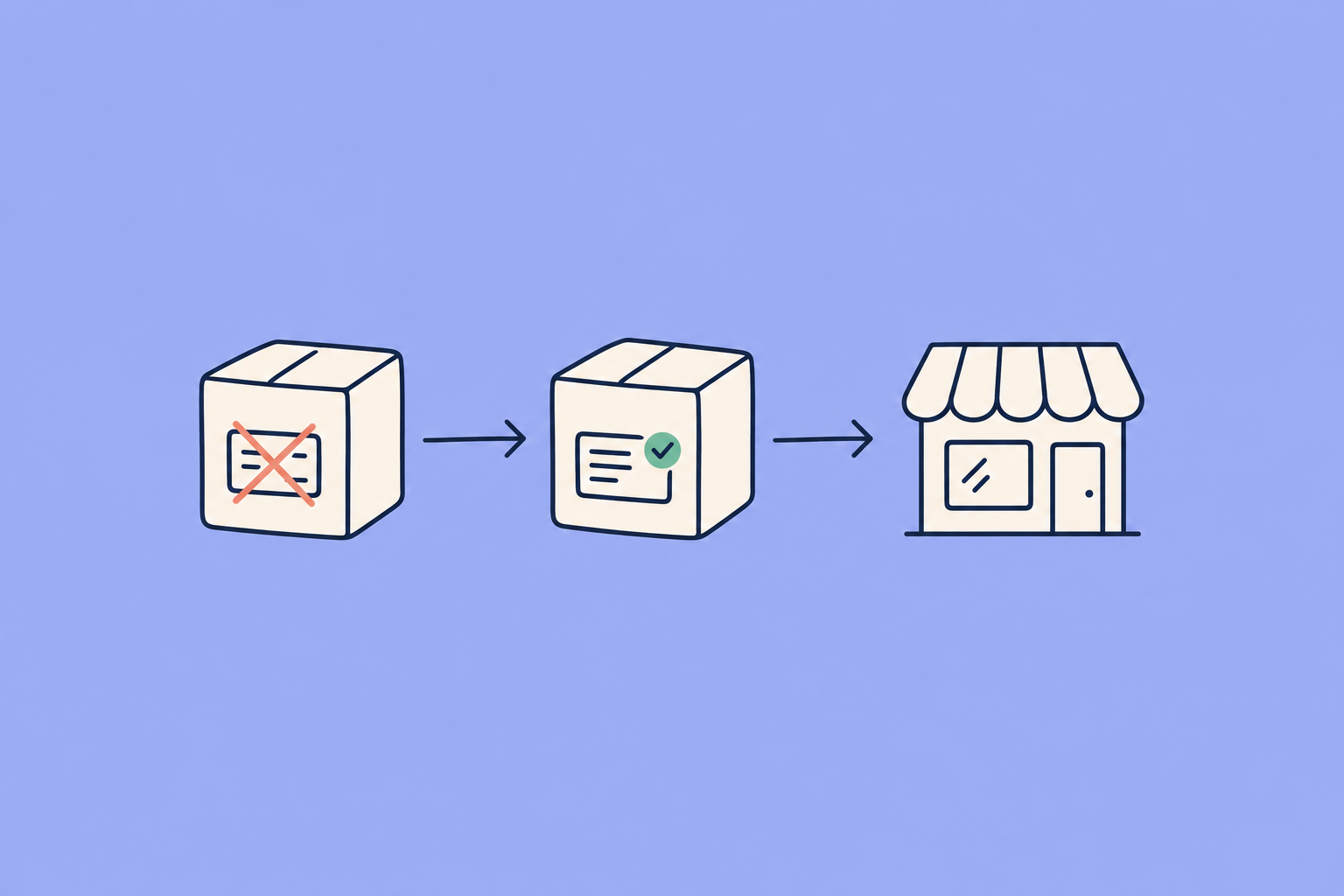
Si hoy llevas el stock y los precios a mano entre tu tienda y MercadoLibre, ya sabes cuánto cuesta. Vendes la última unidad en tu web, no alcanzas a bajarla en MercadoLibre y alguien la compra allá. Tienes que cancelar esa venta, y cada cancelación pesa en tu reputación de vendedor. A eso súmale las horas de cada semana revisando publicación por publicación, y los precios que quedan desfasados porque cambiaste uno y olvidaste el otro.
Por qué pasa: dos inventarios que no se hablan
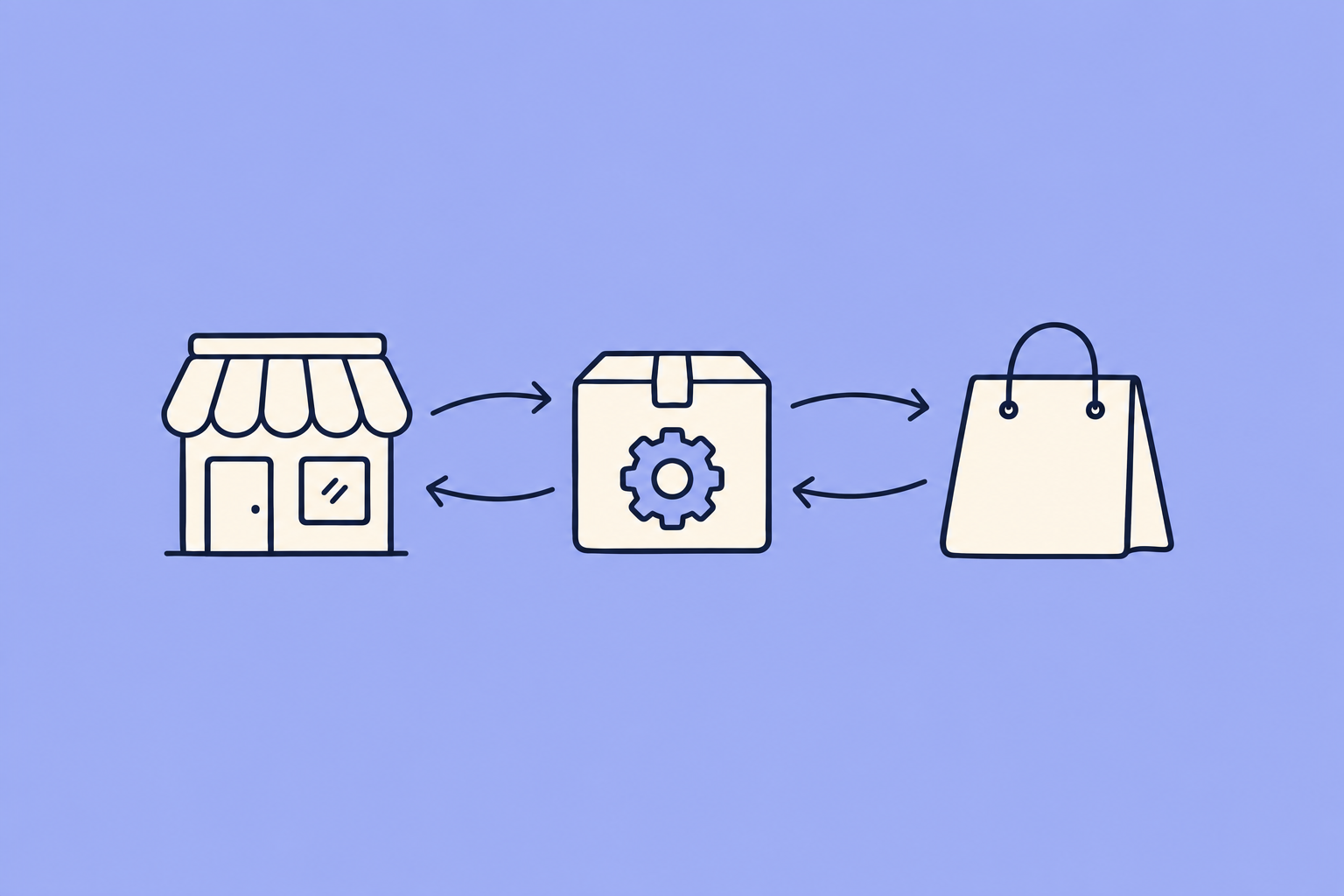
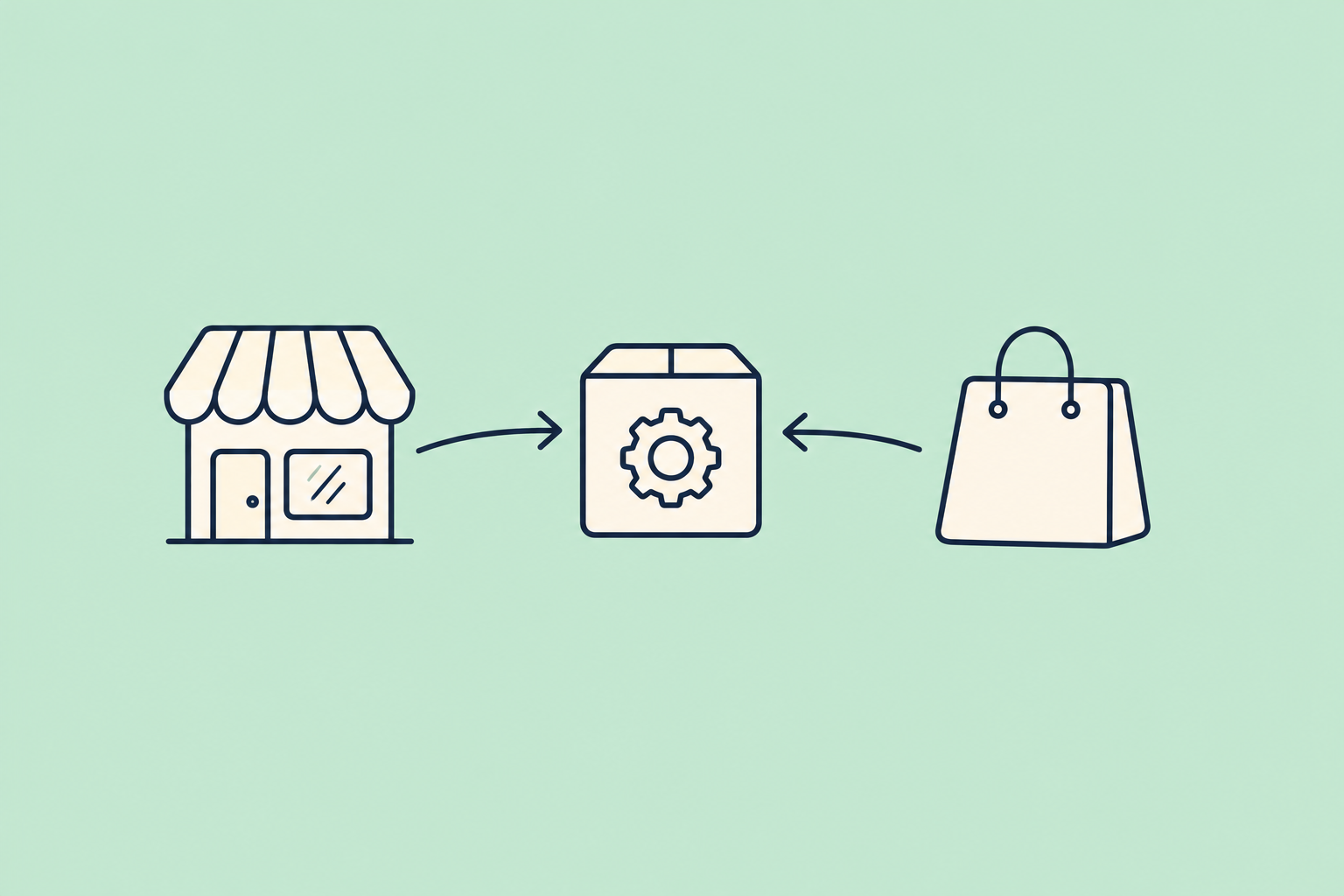
WooCommerce y MercadoLibre guardan cada uno su propio stock y su propio precio. No se avisan entre sí. Mientras alguien los copie a mano, siempre habrá un rato en que uno de los dos está desactualizado. Ese rato es justo cuando entran las ventas que después tienes que cancelar.
Te pasa si reconoces alguna de estas señales:
- Cancelas ventas en MercadoLibre porque el producto ya se había vendido en tu tienda (o al revés).
- Tienes una planilla o una rutina diaria para «cuadrar» el stock de los dos lados.
- Un cliente te escribe porque vio un precio en tu web y otro en MercadoLibre, y no era intencional.
Esta nota se centra en la puesta en marcha. Si lo que más te preocupa son las sobreventas y cómo evitarlas, lo explicamos en detalle en plugin para WooCommerce y Mercado Libre Colombia sin sobreventas.
Qué cambia en Colombia (y qué no)
WooSync no tiene una lista cerrada de países: trabaja con el país de la cuenta de MercadoLibre que conectas. Si tu cuenta es de MercadoLibre Colombia, el plugin publica, importa y sincroniza con esa cuenta.
- Moneda de las publicaciones: depende del país de tu cuenta y se carga desde MercadoLibre. No la configuras a mano.
- Publicaciones colombianas (MCO): desde la versión 8.1.17, el importador, el Validador de ítem y el Auditor reconocen las publicaciones que empiezan con MCO, por código o por link. Si tienes una versión anterior, actualiza el plugin.
- Envíos: las modalidades que puedes usar (por ejemplo Fulfillment, Flex o Cross Docking) dependen de tu cuenta de MercadoLibre, no de WooSync. Las ves en WooSync → MercadoLibre → Resumen ML, en «Preferencias de envío».
- Precio del plugin: los planes se pagan en dólares, no en pesos colombianos.
Las comisiones, costos de envío y reglas propias de MercadoLibre Colombia cambian seguido: confírmalos siempre en la ayuda oficial de MercadoLibre.
Cómo integrar WooCommerce con MercadoLibre Colombia, paso a paso
Antes de empezar, revisa que tu tienda tenga WooCommerce 10 o superior y PHP 8.2 o superior, y que tengas a mano tu cuenta de vendedor de MercadoLibre Colombia.
1. Crea tu cuenta y descarga el plugin
- Entra a app.woosync.io, crea tu cuenta y reclama la licencia gratis. No te pide tarjeta.
- Descarga el .zip del plugin desde app.woosync.io → Primeros pasos. No lo descomprimas.
- En WordPress, ve a Plugins → Añadir nuevo → Subir plugin, elige el .zip, toca «Instalar ahora» y luego «Activar plugin».
- Toca WooSync en el menú de la izquierda para que el plugin se reporte.
Dentro del plugin no se carga ninguna licencia ni clave: WooSync la resuelve sola a partir de tu dominio. Tu plan lo ves en WooSync → Escritorio.
2. Registra tu tienda y vincula MercadoLibre
Antes de vincular, inicia sesión en MercadoLibre en el mismo navegador con la cuenta colombiana que quieres conectar. Así evitas vincular otra cuenta por error.
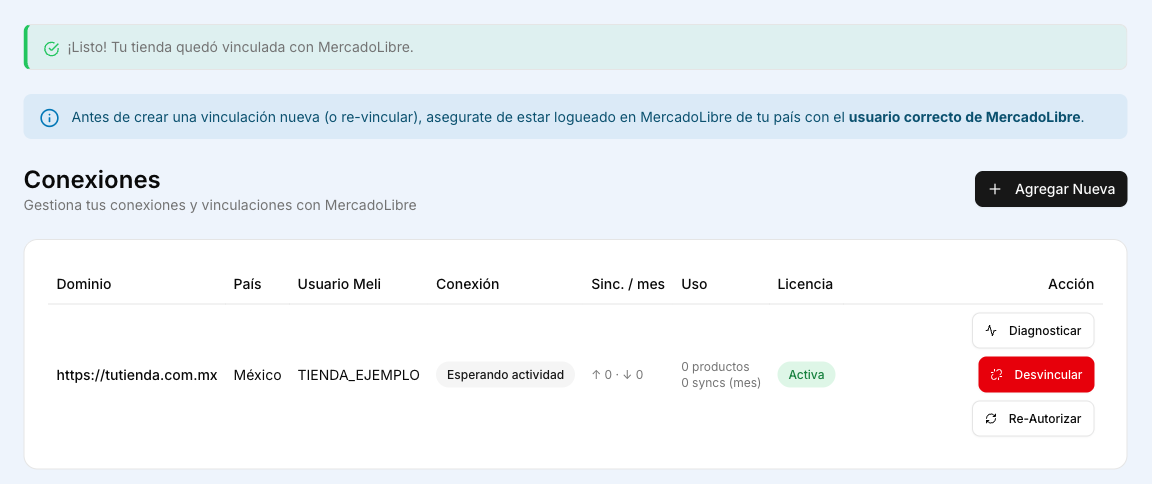
- En app.woosync.io → Conexiones, registra tu dominio eligiendo tu licencia y toca «Registrar Dominio».
- En esa misma pantalla, en tu tienda, toca «Vincular ML».
- MercadoLibre se abre en la misma pestaña: inicia sesión si hace falta y acepta los permisos.
- Vuelves a app.woosync.io con el aviso «¡Listo! Tu tienda quedó vinculada con MercadoLibre».
La conexión es por OAuth, el método oficial de MercadoLibre: tu usuario y contraseña nunca pasan por WooSync.
3. Une tus productos con tus publicaciones
Aquí el camino depende de dónde está hoy tu catálogo.
Si ya vendes en los dos canales: no publiques todo de nuevo, porque duplicarías. Ve a WooSync → Trabajos y, en la pestaña Importador, activa «Publicación no vinculadas, asociarlas por SKU o GTIN de productos.» y toca «Guardar». Al importar, WooSync busca en tu tienda un producto con el mismo SKU de cada publicación y los vincula en lugar de crear otro. Antes, revisa que los SKU sean iguales en los dos lados y que no estén vacíos.
Si tus productos sólo están en WooCommerce: ve a WooSync → Configurar con IA. Lee tu tienda y te propone, por categoría, la categoría de MercadoLibre, el tipo de publicación, el precio, el envío y la ficha técnica. Guardar no publica nada. Después, en WooSync → Publicar en ML ves cuáles productos están listos y qué le falta a cada uno, agrupado por motivo.
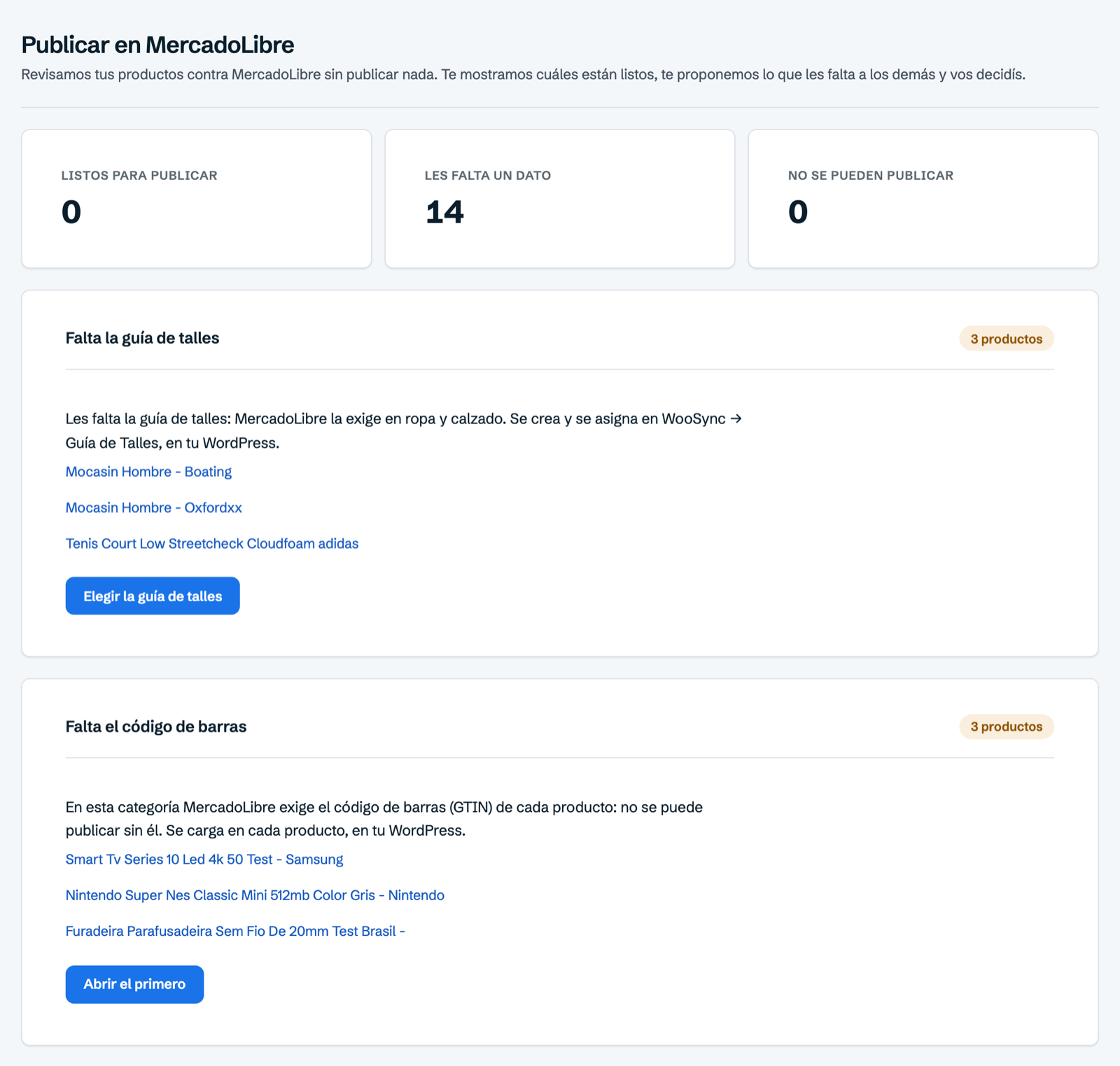
Si prefieres hacerlo a mano, crea una plantilla en WooSync → Configuración → Plantillas. En el buscador de categorías escribe el producto que vendes, no el nombre de la categoría. Para publicar muchos productos a la vez, entra a WooSync → Trabajos y abre la pestaña Exportador: ahí eliges el vendedor, eliges una plantilla en «Seleccione plantilla» (o «Todas las plantillas») y tocas «Exportar ahora». Se publican los productos que tienen esa plantilla asignada, por lotes y en segundo plano.
Si MercadoLibre te cobra comisión y quieres publicar un poco más caro que en tu web, en la plantilla tienes «Variaciones de Precios» (por ejemplo, sumar un porcentaje). Está en todos los planes, también en el gratis.
4. Deja que el stock se mueva solo
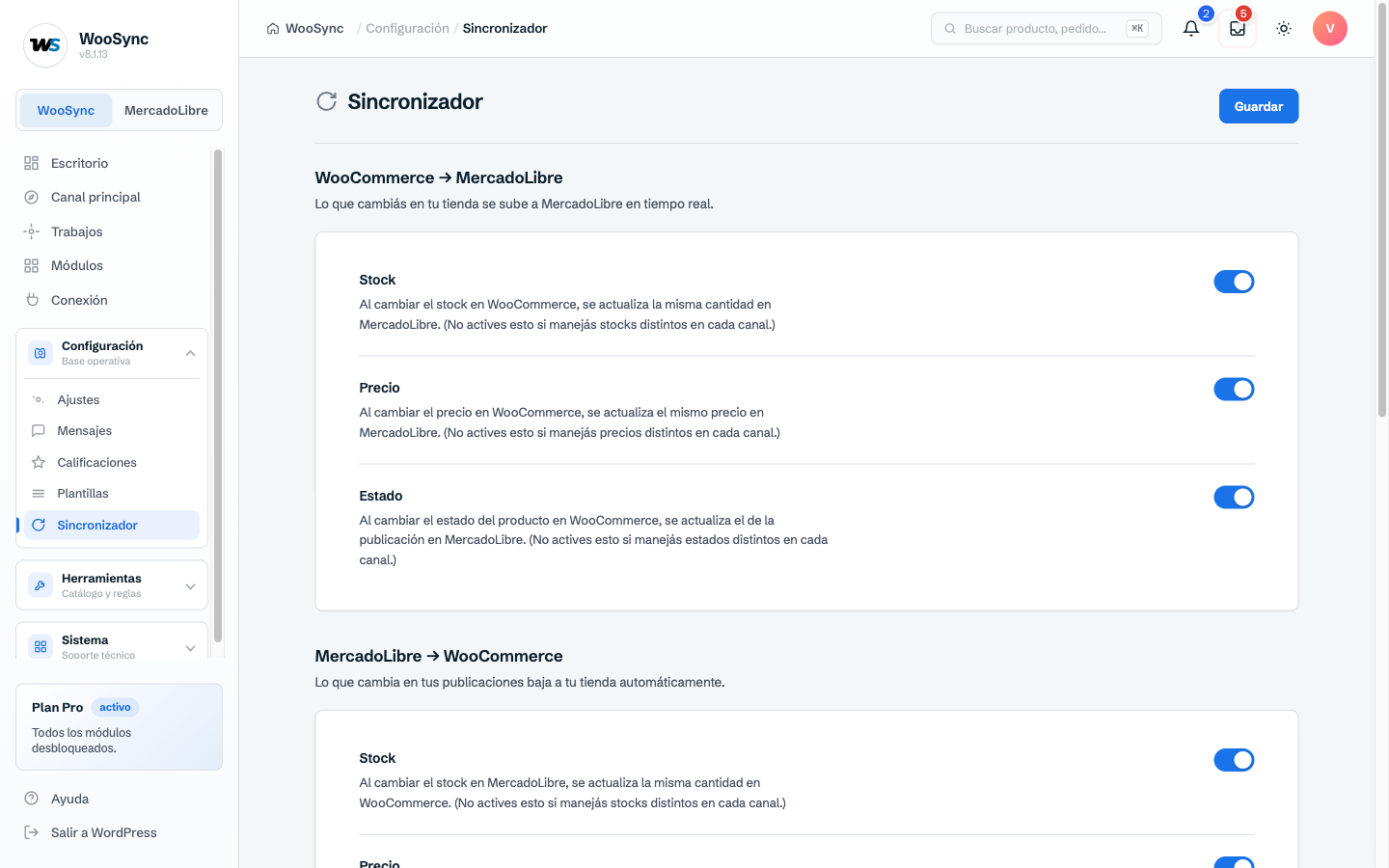
En WooSync → Configuración → Sincronizador eliges qué viaja en cada sentido: stock, precio y estado. Si vendes el mismo producto en los dos canales con el mismo inventario, deja el stock activado en las dos direcciones: eso es lo que evita las sobreventas. Si manejas precios distintos por canal, desactiva el precio en la dirección que no quieres que mande y toca «Guardar».
Cómo se ve tu día con la tienda conectada
Vendes una unidad en MercadoLibre y el stock de tu tienda baja solo. Vendes en tu web y la publicación de MercadoLibre se actualiza al instante. Ya no cancelas ventas por stock viejo ni tienes que defender tu reputación por un descuido que no fue tuyo. Las horas que hoy se te van cuadrando inventarios las usas en lo que sí hace crecer el negocio: elegir qué vender, como contamos en qué vender en MercadoLibre Colombia.
Si quieres ir más allá, el plan Pro suma módulos como Preguntas y Ventas para responder y ver tus pedidos de MercadoLibre sin salir de WordPress. Al conectar tu tienda por primera vez recibes 30 días de Pro de prueba, una sola vez por cuenta y sin cobro al terminar: vuelves solo al plan gratis.
Preguntas frecuentes
¿WooSync funciona con MercadoLibre Colombia?
Sí. WooSync trabaja con el país de la cuenta de MercadoLibre que conectas, y desde la versión 8.1.17 reconoce las publicaciones colombianas que empiezan con MCO.
¿Cuánto cuesta integrar WooCommerce con MercadoLibre en Colombia?
El plan gratis cuesta 0, sin tarjeta, e incluye 50 publicaciones vinculadas, 500 sincronizaciones por mes y 1 cuenta de MercadoLibre. Sin límites de publicaciones ni sincronizaciones tienes Esencial (USD 19 al mes o USD 129 al año) y Pro (USD 24 al mes o USD 179 al año), que además suma módulos como Preguntas, Ventas y Métricas; todos los precios son en dólares.
¿Se me van a duplicar los productos si ya vendo en los dos canales?
No, si activas en el Importador la opción para asociar publicaciones por SKU o GTIN y los SKU coinciden en los dos lados. WooSync vincula cada publicación con su producto en lugar de crear otro.