Cómo Analizar tu Historial de Ventas de Mercado Libre desde WooCommerce

Vendés en Mercado Libre, los pedidos llegan a WooCommerce, pero cuando querés entender qué está funcionando y qué no, terminás saltando entre pantallas, exportando planillas y cruzando datos a mano. El problema no es la falta de información: es que esa información está dispersa y sin estructura para tomar decisiones.
Analizar el historial de ventas de forma sistemática te permite detectar qué productos tienen mayor rotación, en qué períodos se concentran los picos de demanda y dónde se están yendo los márgenes. Sin ese análisis, las decisiones de inventario y precio se toman a ojo. Y a ojo, tarde o temprano, se pierde plata.
Qué necesitás antes de empezar
No tiene sentido arrancar el análisis si los datos de base están incompletos o desactualizados. Antes de revisar cualquier métrica, verificá que tenés:
- Conexión activa entre tu cuenta de Mercado Libre y WooCommerce, con token vigente y permisos de lectura habilitados.
- Historial de pedidos sincronizado al menos del período que querés analizar (último mes, trimestre o temporada).
- Claridad sobre qué querés medir: rotación por producto, ingresos por período, costo de envío, comparativa entre canales u otro indicador específico.
- Acceso al panel de métricas de tu integración, donde los datos de ambas plataformas convergen sin necesidad de exportar manualmente.
Si alguno de estos puntos falla, el análisis va a tener huecos. Empezá por ahí.
Por qué centralizar los datos cambia el análisis
Cuando Mercado Libre y WooCommerce operan como silos separados, cada plataforma muestra su propia versión de la realidad. Mercado Libre te da datos de sus publicaciones; WooCommerce, los de tu tienda. Ninguna te da la foto completa del negocio.
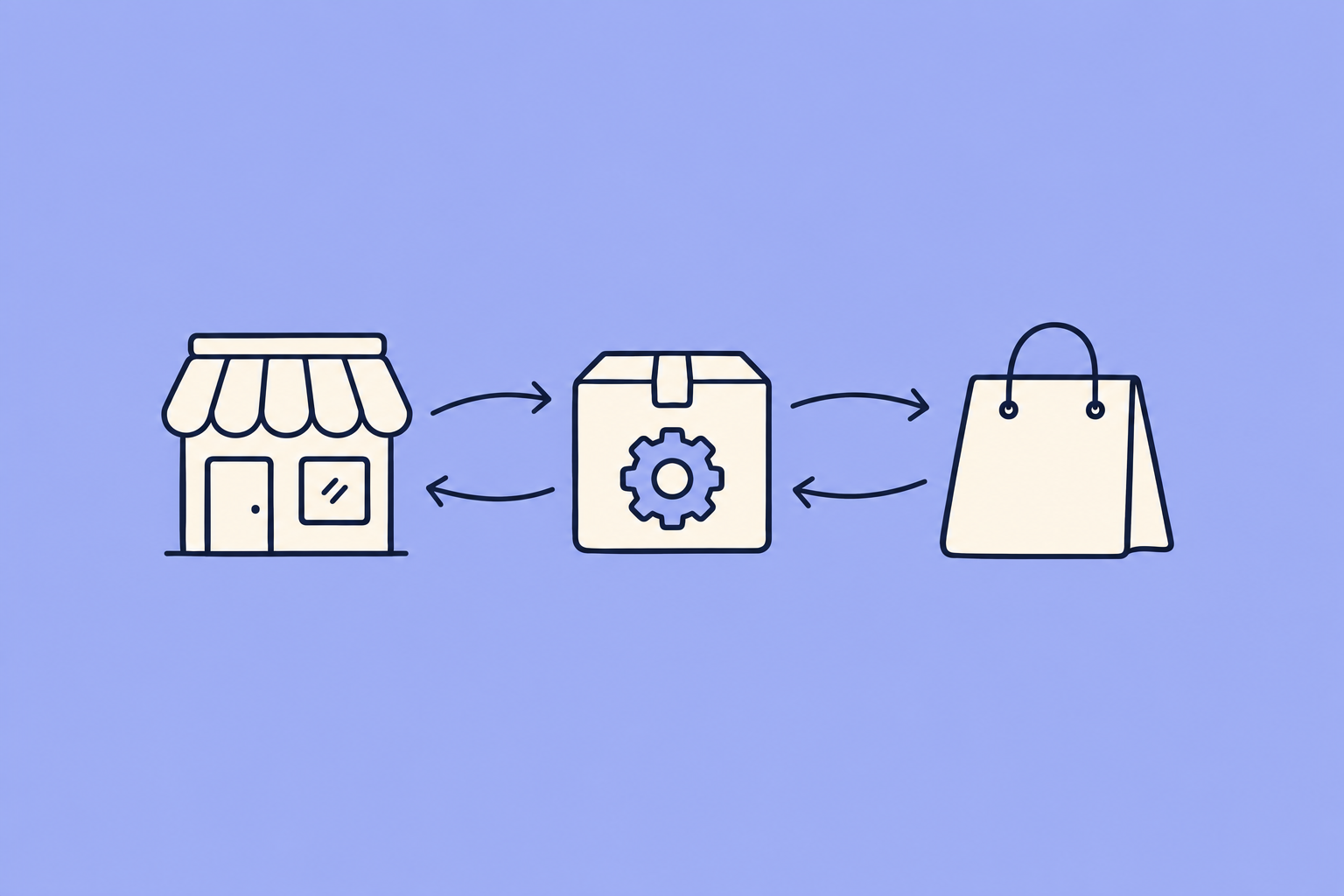
Integrar ambas plataformas no es solo una comodidad operativa. Es la condición necesaria para que el análisis tenga sentido: si los pedidos de Mercado Libre no están en WooCommerce, no podés comparar canales, no podés ver el stock real disponible y no podés detectar cuándo una publicación activa ya no tiene respaldo de inventario.
La integración también elimina el problema del dato tardío. Si sincronizás manualmente cada cierto tiempo, el historial que analizás siempre tiene un desfase. Con sincronización automática, los datos que revisás hoy reflejan lo que pasó ayer, no lo que alguien cargó la semana pasada.

Paso a paso para analizar tu historial de ventas
Paso 1: Accedé a tus datos de ventas centralizados
El punto de entrada es el panel de pedidos dentro de WooCommerce, donde los pedidos de Mercado Libre aparecen junto con los del resto de tus canales. Desde ahí podés ver estado de cada venta, producto, monto, fecha y canal de origen sin salir del panel.

Usá los filtros por vendedor, estado y rango de fechas para acotar el universo de datos antes de analizar. Un historial sin filtrar es ruido; un historial filtrado por período y estado es el insumo real del análisis.
Paso 2: Revisá las métricas agregadas por período
Los pedidos individuales te dan detalle, pero el análisis de tendencias requiere una vista agregada. El panel de métricas te permite ver, en un solo bloque, comisiones totales, costos de envío, productos vendidos y evolución de facturación en el período seleccionado.
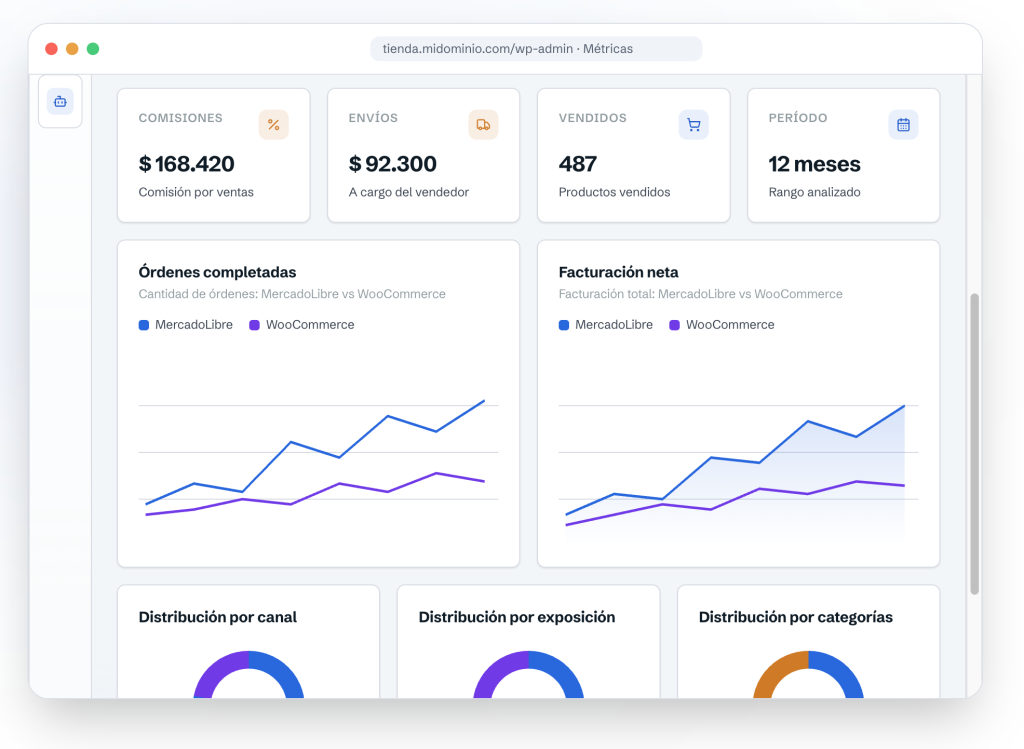
Acá es donde empezás a ver patrones reales: semanas con picos de órdenes, productos que concentran el volumen, diferencia entre lo facturado y lo que efectivamente ingresó después de comisiones y logística.
Paso 3: Identificá patrones y tendencias por producto
¿Qué productos vendiste más? ¿En qué fechas? ¿Cuáles tienen mayor margen después de comisiones y envío?
Cruzar el volumen de ventas con el costo operativo por producto es lo que separa el análisis útil del análisis decorativo. Un producto que vende mucho pero tiene alto costo de envío y comisión puede estar generando menos margen que otro con menor volumen pero mejor estructura de costos. Sin ese cruce, optimizás el canal equivocado.
También prestá atención a los productos con stock bajo que siguen activos en Mercado Libre: son un riesgo de quiebre de stock y reclamo abierto si no se actualizan a tiempo.
Paso 4: Comparé el comportamiento entre períodos
Un mes de datos no dice mucho. La comparativa entre períodos —mes a mes, o temporada contra temporada anterior— es lo que te permite distinguir un pico real de un ruido estadístico.
Buscá respuestas concretas: ¿Creció la facturación porque vendiste más unidades o porque subiste precios? ¿El aumento de pedidos vino acompañado de mayor costo logístico? ¿Hay productos que crecieron en un período y cayeron en el siguiente sin cambios en el catálogo?
Esas preguntas no se responden mirando un solo número. Se responden con series de datos comparadas.
Verificación: asegurate de que los datos que analizás son confiables
Un análisis construido sobre datos incorrectos lleva a decisiones incorrectas. Antes de sacar conclusiones, revisá:
- Que todos los pedidos del período estén importados y no haya huecos por problemas de sincronización.
- Que los estados de los pedidos sean coherentes entre lo que muestra Mercado Libre y lo que figura en WooCommerce.
- Que los montos reflejen el ingreso real, no el precio de lista antes de comisiones y descuentos.
- Que el stock mostrado en WooCommerce coincida con el disponible real, especialmente si manejás inventario en múltiples depósitos o usás Mercado Envíos Full.
Si encontrás inconsistencias entre plataformas, el problema suele estar en la frecuencia de sincronización o en pedidos que se procesaron fuera del flujo integrado. Revisá el log de sincronización antes de asumir que el dato es correcto.
Qué hacer si algo no cuadra: troubleshooting básico
Durante el análisis es frecuente encontrar datos que no cierran. Estos son los puntos más comunes a revisar:
- Pedidos faltantes en WooCommerce: verificá que la sincronización esté activa y que el token de Mercado Libre no haya expirado. Un token vencido corta el flujo de datos sin aviso visible.
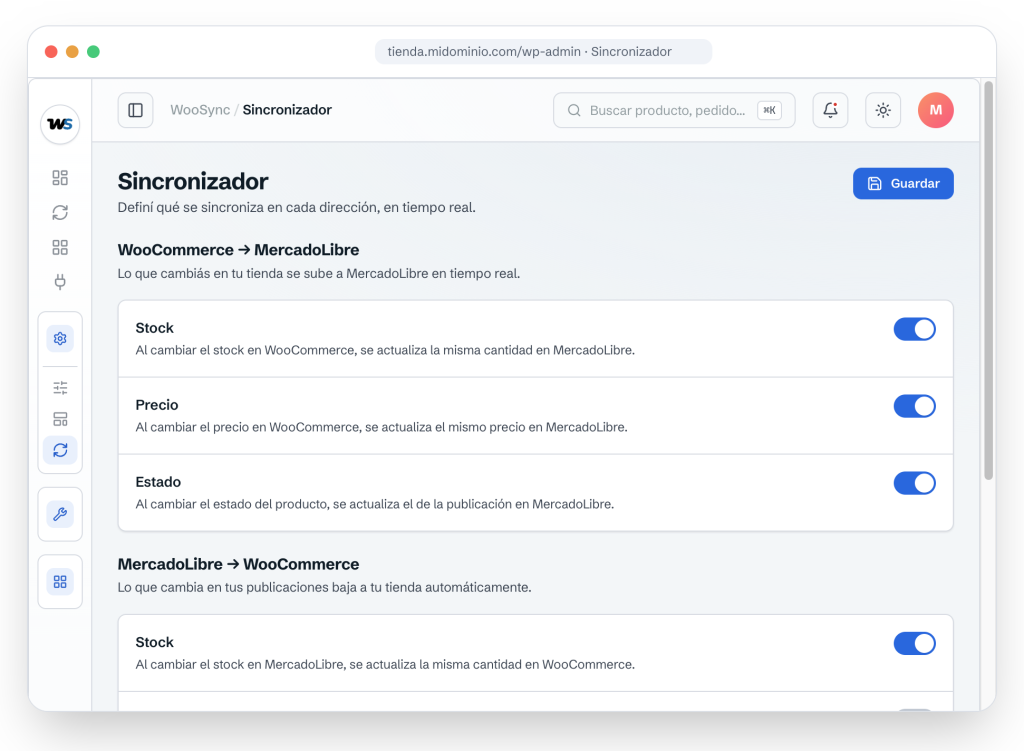
- Inconsistencias de stock entre plataformas: revisá si hay pedidos procesados directamente en Mercado Libre sin pasar por WooCommerce, o si el sincronizador tiene configurado el sentido correcto (bidireccional vs. unidireccional).
- Montos que no coinciden con lo esperado: confirmá que los cálculos de comisión y envío están siendo considerados en el panel de métricas y no estás comparando precio de lista contra ingreso neto.
- Datos desactualizados: forzá una sincronización manual desde el panel y volvé a revisar. Si el problema persiste, revisá la configuración del sincronizador y los intervalos de actualización.
De los datos al próximo movimiento
El análisis vale lo que generan las decisiones que lo siguen. Con el historial de ventas ordenado y verificado, los próximos pasos son concretos:
- Ajustá precios en los productos con mayor demanda y margen estrecho, antes de que la competencia lo haga.
- Pausá publicaciones de productos con stock bajo que no vas a reponer en el corto plazo, para evitar reclamos y penalizaciones en tu reputación.
- Reforzá inventario en los productos que concentran el volumen de ventas, especialmente antes de temporadas de alta demanda.
- Revisá la estructura de costos de los productos más vendidos: si el margen neto después de comisiones y envío es bajo, el volumen no compensa.
- Identificá los productos con mejor relación margen-rotación y priorizalos en campañas y posicionamiento dentro de Mercado Libre.
Ninguna de estas acciones requiere intuición. Requieren datos ordenados y la disciplina de revisarlos con regularidad.
Si todavía estás cruzando datos entre Mercado Libre y WooCommerce a mano, el costo no es solo el tiempo que perdés: es la calidad de las decisiones que tomás con información incompleta. El plugin para sincronizar WooCommerce y Mercado Libre centraliza pedidos, stock y métricas en un solo panel, para que el análisis sea parte de tu rutina operativa y no un proyecto de fin de semana.
Checklist de verificación final
Antes de cerrar el análisis y tomar decisiones, confirmá que completaste estos puntos:
- ☑ Conexión activa entre Mercado Libre y WooCommerce con token vigente.
- ☑ Todos los pedidos del período analizado están importados y sin huecos.
- ☑ Revisaste métricas agregadas (facturación, comisiones, costos de envío) y no solo pedidos individuales.
- ☑ Comparaste al menos dos períodos para identificar tendencias reales.
- ☑ Cruzaste volumen de ventas con margen neto por producto.
- ☑ Verificaste coherencia de stock entre plataformas.
- ☑ Identificaste al menos una acción concreta a tomar con los hallazgos.
Si marcaste todo, el análisis está completo. Si no, volvé al paso que falta antes de tomar decisiones basadas en datos parciales. Para mantener este proceso sin fricciones semana a semana, el plugin de integración entre Mercado Libre y WooCommerce hace que los datos estén siempre disponibles, actualizados y en un solo lugar.