Guía Completa para Empezar a Vender en Mercado Libre desde WooCommerce

Cómo Integrar WooCommerce con Mercado Libre: Guía Paso a Paso
Mercado Libre concentra decenas de millones de compradores activos en América Latina. Si ya tenés una tienda en WooCommerce, no estás aprovechando ese volumen: estás dejando ventas sobre la mesa cada día que operás en un solo canal. La integración entre ambas plataformas no es solo una cuestión de alcance, es una decisión operativa que define cuánto tiempo dedicás a tareas repetitivas y cuánto a hacer crecer tu negocio.
Esta guía te lleva por cada paso del proceso: desde los requisitos previos hasta la verificación final, con foco en que la configuración quede bien desde el principio.
Por Qué Vale la Pena Integrar Ambas Plataformas
Vender en WooCommerce y en Mercado Libre de forma separada implica gestionar dos inventarios, dos listas de precios y dos flujos de pedidos. Cuando el stock cambia en un lado y no se refleja en el otro, aparecen los problemas reales: ventas de productos sin existencia, precios desactualizados, reclamos abiertos y reputación en riesgo.
El costo operativo de mantener dos sistemas desincronizados crece con el catálogo. Con 20 productos puede ser manejable. Con 200, es inviable sin automatización. La integración no es un lujo para cuando el negocio escale: es la condición para que pueda escalar.
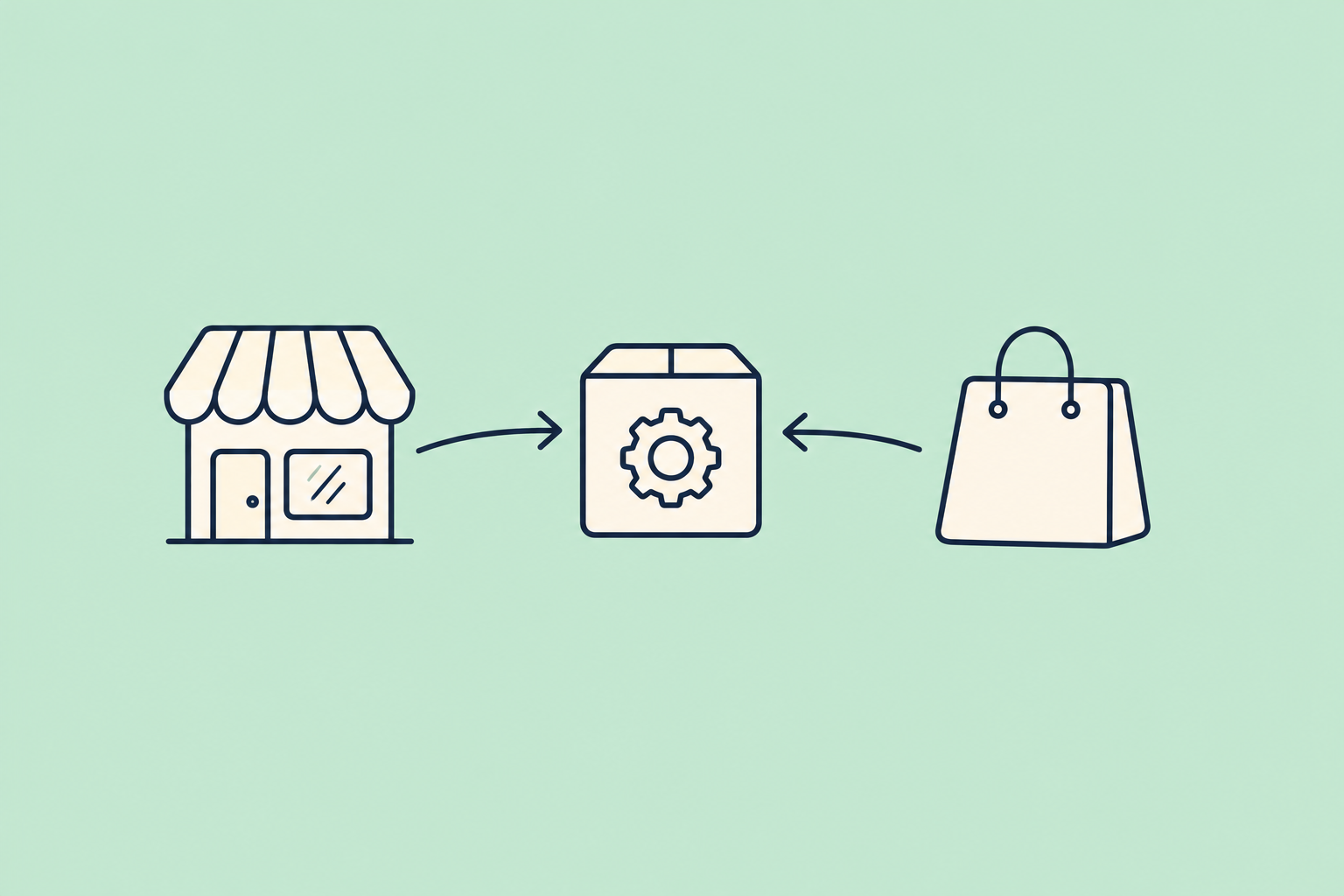
¿Qué ganás concretamente? Centralizás la gestión de stock y precios en WooCommerce, publicás en Mercado Libre sin duplicar trabajo, y recibís los pedidos de ambos canales en un mismo panel. Menos fricción, menos errores, más tiempo para lo que importa.
Requisitos Previos para Empezar
Antes de tocar cualquier configuración, verificá que tenés todo lo necesario:
- Una cuenta activa en Mercado Libre, con identidad verificada y en buen estado de reputación.
- Una tienda WooCommerce funcional con productos cargados, incluyendo imágenes de calidad, descripciones completas y precios actualizados.
- Acceso administrativo a tu panel de WordPress.
- El plugin WooSync instalado y activado en WordPress.
No subestimes el estado del catálogo. Mercado Libre tiene requisitos específicos por categoría: atributos obligatorios, formatos de imagen, restricciones en las descripciones. Si los productos en WooCommerce están incompletos, la publicación va a fallar o va a quedar con baja visibilidad. Revisá eso antes de avanzar.
Configuración Paso a Paso
Paso 1: Conectar las cuentas mediante OAuth
Desde el panel de WordPress, ingresá a la sección de WooSync y buscá la opción para vincular tu cuenta de Mercado Libre. La conexión usa el protocolo OAuth oficial de Mercado Libre, lo que significa que no compartís credenciales directamente: autorizás el acceso desde la propia plataforma y el token queda registrado en WooSync.
En esta misma pantalla podés verificar el estado del token, el país asociado a la cuenta y los permisos de publicación habilitados. Si manejás más de una cuenta de vendedor, podés vincularlas todas desde el mismo panel.

Paso 2: Crear plantillas de conexión
Las plantillas son el núcleo de cómo WooSync publica tus productos en Mercado Libre. Cada plantilla define la categoría de Mercado Libre, el vendedor asociado, el tipo de publicación y los datos que se van a mapear desde WooCommerce.
Una plantilla bien configurada es la diferencia entre publicaciones que aparecen en búsquedas y publicaciones que nadie ve. Dedicale tiempo a este paso: elegí la categoría correcta, completá los atributos obligatorios y revisá que la descripción use las variables del producto para que se genere dinámicamente.
Podés crear múltiples plantillas para distintos tipos de productos o distintas cuentas de vendedor, lo que te da flexibilidad para manejar catálogos mixtos sin perder control.

Paso 3: Exportar productos a Mercado Libre
Con las plantillas listas, el siguiente movimiento es exportar los productos desde WooCommerce hacia Mercado Libre. Desde el exportador de WooSync seleccionás el vendedor, la plantilla correspondiente y ejecutás la exportación.
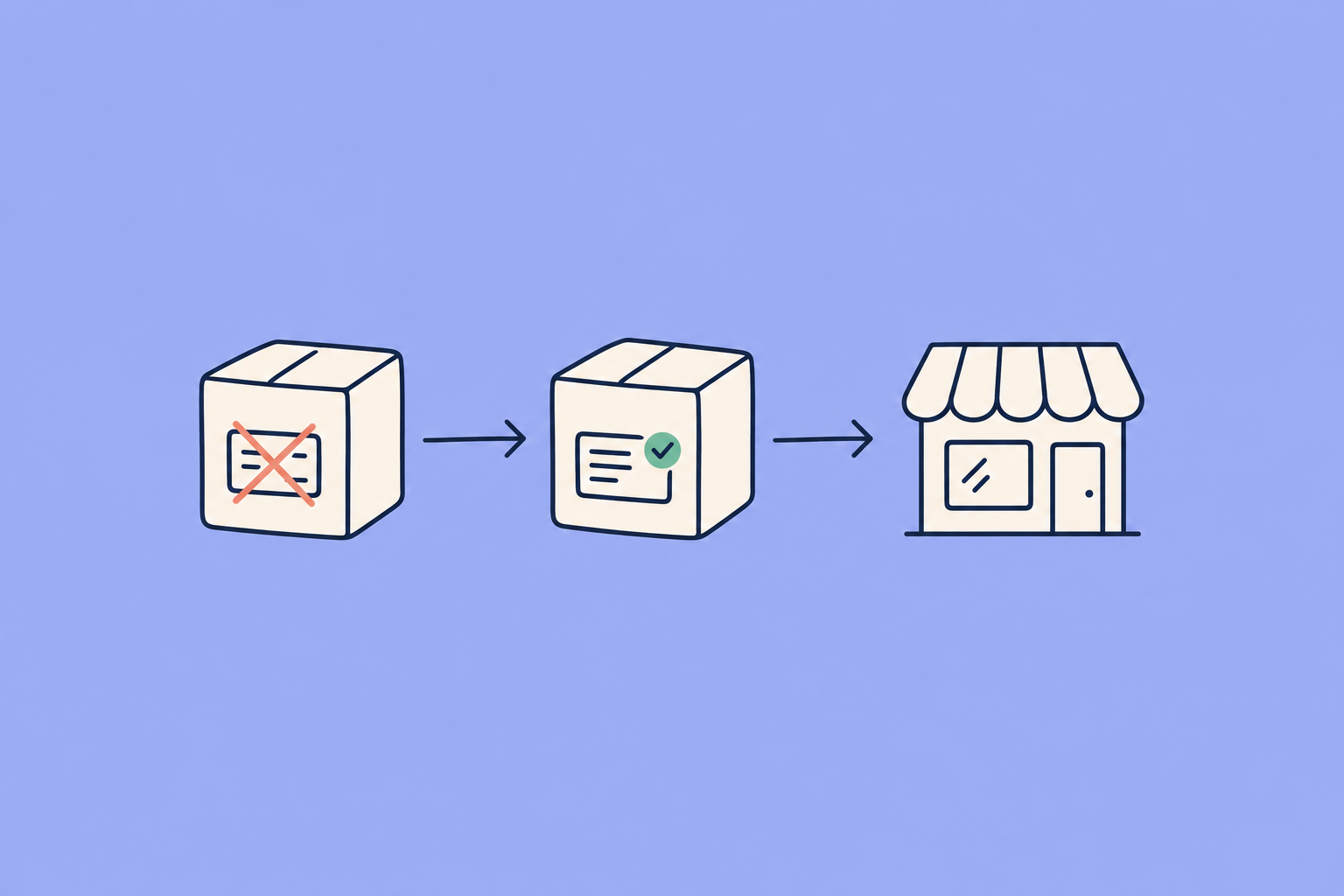
El exportador te avisa si hay productos sin plantilla asociada antes de proceder, lo que evita publicaciones incompletas. Una vez exportados, los productos quedan vinculados entre ambas plataformas: cualquier cambio en WooCommerce se puede propagar a Mercado Libre sin tener que repetir el proceso de publicación.

Paso 4: Activar la sincronización automática
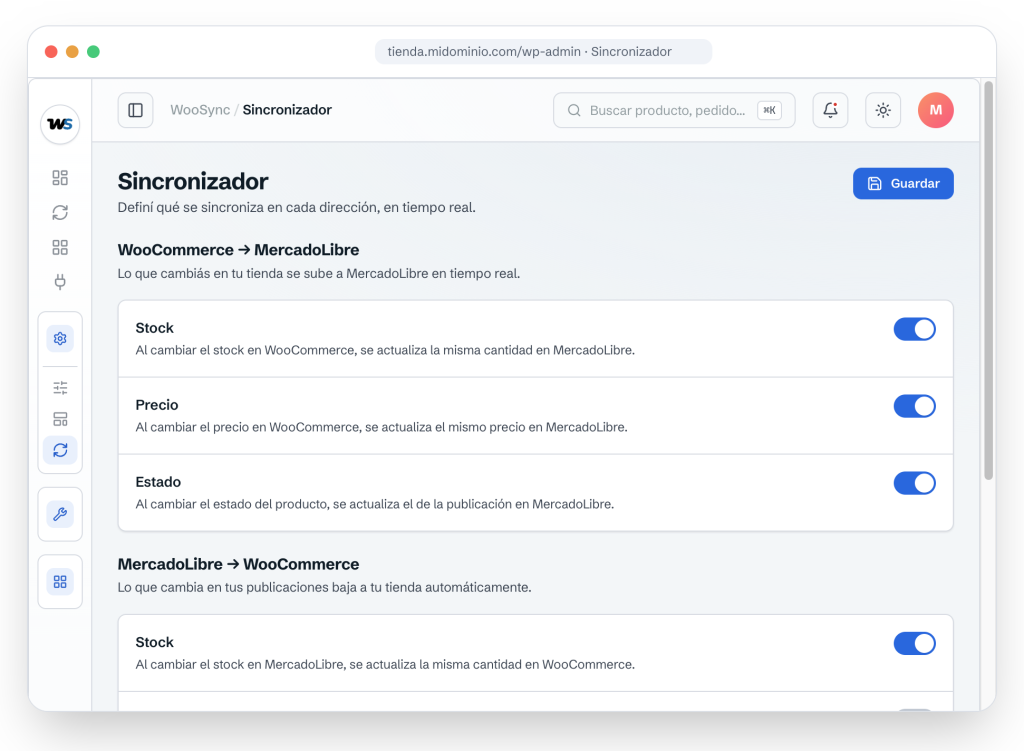
La sincronización automática es lo que mantiene ambas plataformas alineadas después de la publicación inicial. Desde el sincronizador de WooSync configurás qué datos se sincronizan (stock, precio, estado), en qué dirección fluye la información y con qué frecuencia se actualizan.
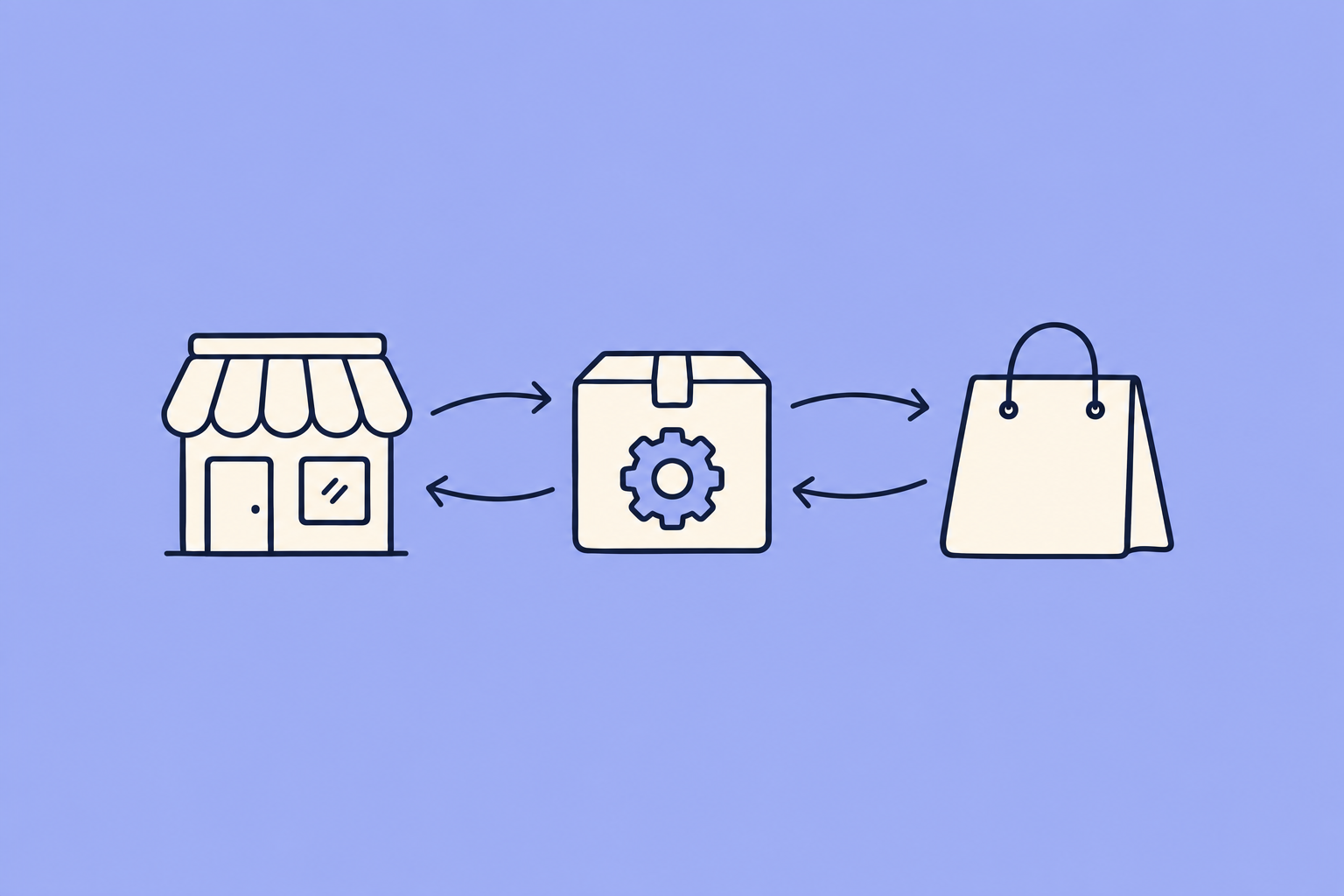
La sincronización bidireccional es especialmente importante para el stock: cuando se vende una unidad en Mercado Libre, el inventario en WooCommerce se descuenta automáticamente, y viceversa. Esto elimina el riesgo de quiebre de stock visible o de vender más de lo que tenés disponible.
Verificación: Qué Revisar Antes de Dar la Integración por Lista
No des la integración por terminada hasta validar estos puntos:
- Los productos aparecen publicados en Mercado Libre con la categoría, título y atributos correctos.
- El stock visible en Mercado Libre coincide con el inventario en WooCommerce.
- Los precios se reflejan correctamente, incluyendo cualquier regla de ajuste que hayas configurado en la plantilla.
- Los pedidos de Mercado Libre aparecen en el panel de WooSync dentro de WooCommerce.
- Las preguntas de compradores son visibles desde el panel de WooSync.
Hacé una venta de prueba si podés, o al menos verificá manualmente que un cambio de stock en WooCommerce se refleja en Mercado Libre en el tiempo esperado. Es el test más directo para confirmar que la sincronización está activa.
Troubleshooting: Qué Revisar si Algo No Funciona
Si después de configurar todo algo no se comporta como esperás, estos son los puntos de revisión más comunes:
- La publicación no aparece en Mercado Libre: Verificá que el token OAuth esté activo y que los permisos de publicación estén habilitados en la pantalla de conexión.
- El stock no se actualiza: Revisá que la sincronización automática esté activada y que la dirección configurada incluya el flujo desde WooCommerce hacia Mercado Libre.
- La publicación quedó pausada: Mercado Libre puede pausar publicaciones por atributos faltantes o imágenes que no cumplen los requisitos. Revisá el detalle del producto en la pantalla de gestión de publicaciones.
- Los pedidos no aparecen en WooCommerce: Confirmá que el vendedor vinculado en WooSync coincide con la cuenta donde se realizó la venta.
- Los precios no coinciden: Revisá las reglas de precio configuradas en la plantilla y verificá si hay algún ajuste porcentual o fijo aplicado.
La mayoría de los problemas de integración tienen origen en la configuración de la plantilla o en el estado del token. Empezá por ahí antes de buscar causas más complejas.
Más Allá de la Publicación: Gestión Operativa desde WooCommerce
Una vez que la integración está activa, WooSync centraliza la operación diaria en un solo lugar. Los pedidos de Mercado Libre se gestionan desde el panel de WooCommerce, con filtros por vendedor, estado y fecha. Las preguntas de compradores llegan al panel de WooSync con métricas de tiempo de respuesta y consultas pendientes, lo que te permite atender sin saltar entre plataformas.

También tenés acceso a métricas de ventas consolidadas: comisiones, costos de envío, productos vendidos y comparativos por período. Esa visibilidad es la que te permite tomar decisiones sobre qué productos potenciar, qué precios ajustar y dónde está el margen real de cada canal.
No es solo automatización. Es control operativo real sobre dos canales desde un único punto de gestión.
El Primer Paso Ya Está Claro
Integrar WooCommerce con Mercado Libre no requiere desarrollo a medida ni conocimientos técnicos avanzados. Requiere un proceso ordenado: conectar las cuentas, configurar las plantillas con atención, exportar los productos y activar la sincronización. Con eso en marcha, la operación diaria se simplifica y el riesgo de errores por desincronización desaparece.
Si todavía no tenés el plugin instalado, este es el momento. Conseguí el plugin para sincronizar WooCommerce con Mercado Libre y empezá a gestionar ambos canales desde un solo panel, sin duplicar trabajo y sin perder ventas por datos desactualizados.