Cómo vender ropa en Mercado Libre: tallas, colores y fotos
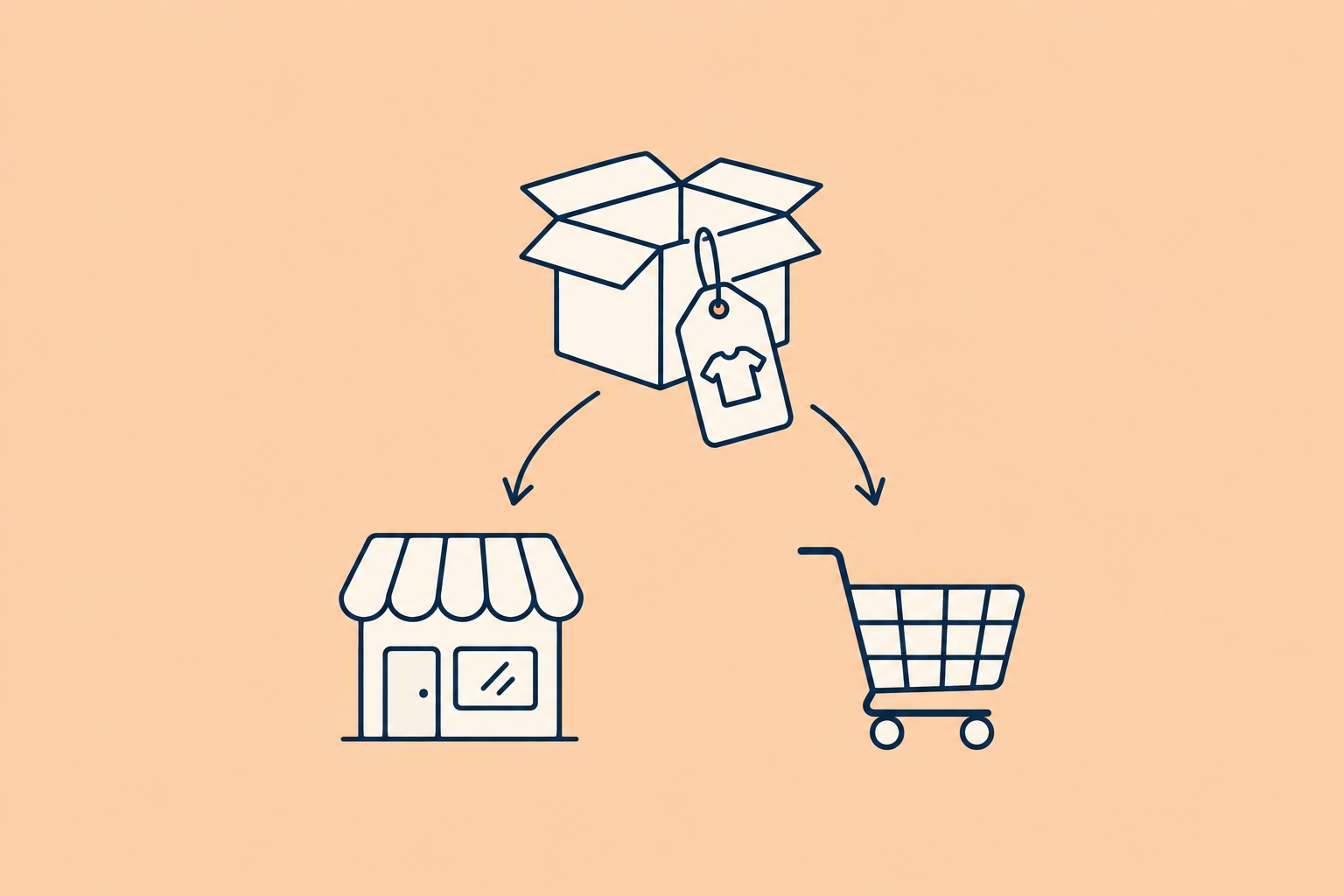
Si te preguntas cómo vender ropa en Mercado Libre, la respuesta corta es esta. Elige la categoría final correcta para cada prenda. Asígnale la guía de tallas que pide esa categoría. Arma una sola publicación con sus variantes de talla y color, cada una con su stock y, si la categoría lo exige, su propio código de barras. Y sube fotos en un formato que Mercado Libre acepte. Si falta una de esas piezas, la publicación se rechaza o queda moderada.
El otro reto es mantener el stock de cada talla al día. Esto pesa más si también vendes ropa por internet en tu propia tienda WooCommerce. Abajo tienes el paso a paso y cómo resolver el stock sin cargarlo dos veces.
Mientras esto no esté resuelto, el costo es concreto. Pierdes tiempo con publicaciones rechazadas, sin saber si el problema es la guía, el código o la foto. Y si vendes en dos canales, tarde o temprano vendes una talla M que ya se había agotado en el otro. Esa venta cancelada afecta tu reputación como vendedor. Además, cada noche se te van horas corrigiendo el stock de cada talla en dos lugares.
Por qué Mercado Libre rechaza publicaciones de ropa
La ropa es una de las categorías con más requisitos de Mercado Libre. Estos son los motivos más comunes:
- Falta la guía de tallas. En indumentaria y calzado, Mercado Libre no publica un producto sin una guía asignada. La guía depende de la categoría y suele depender también del género y, muchas veces, de la marca.
- La categoría no es final. Mercado Libre solo deja publicar en categorías finales. Lo que ves en el sitio como «categoría» muchas veces es un grupo que no admite publicaciones.
- Falta el código universal (GTIN). En muchas categorías Mercado Libre lo exige. Cuando falta, rechaza la publicación con el error 7810.
- Las tallas no coinciden con la guía. Si una variación usa una talla que la guía no contempla, Mercado Libre la rechaza aunque la guía esté asignada.
- La foto no tiene un formato aceptado. AVIF y WEBP no figuran entre los formatos que acepta Mercado Libre.
Cómo darte cuenta de qué te está pasando
Lee el motivo exacto del rechazo. Si menciona la guía de tallas, el problema está en la guía o en las tallas de las variaciones. Si dice «The attributes [GTIN] are required for category…», falta el código. Si habla del formato de una imagen, hay que cambiar esa foto. Con WooSync, el motivo aparece en la caja «Mercado Libre» del producto: ahí vas a ver «ERROR AL EXPORTAR», y al tocar «MOSTRAR» aparece el motivo que dio Mercado Libre.
Paso a paso para publicar ropa que se acepte a la primera
1. Elige la categoría final
En el buscador de categorías escribe la prenda que vendes, no el nombre de la categoría: «vestido largo de fiesta», «pantalón cargo hombre». El buscador es el predictor de Mercado Libre y te sugiere categorías finales a partir de esa descripción. Si vendes prendas distintas, usa una categoría para cada tipo. Con WooSync esto se define una sola vez en una plantilla, desde WooSync → Configuración → Plantillas (toca «Crear nueva»). Otra opción es entrar a WooSync → Configurar con IA. Esa pantalla lee tu tienda y propone la categoría de Mercado Libre para cada categoría de tu catálogo. Guardar esa propuesta no publica nada. La plantilla está en todos los planes, también en el Free.
2. Asigna la guía de tallas
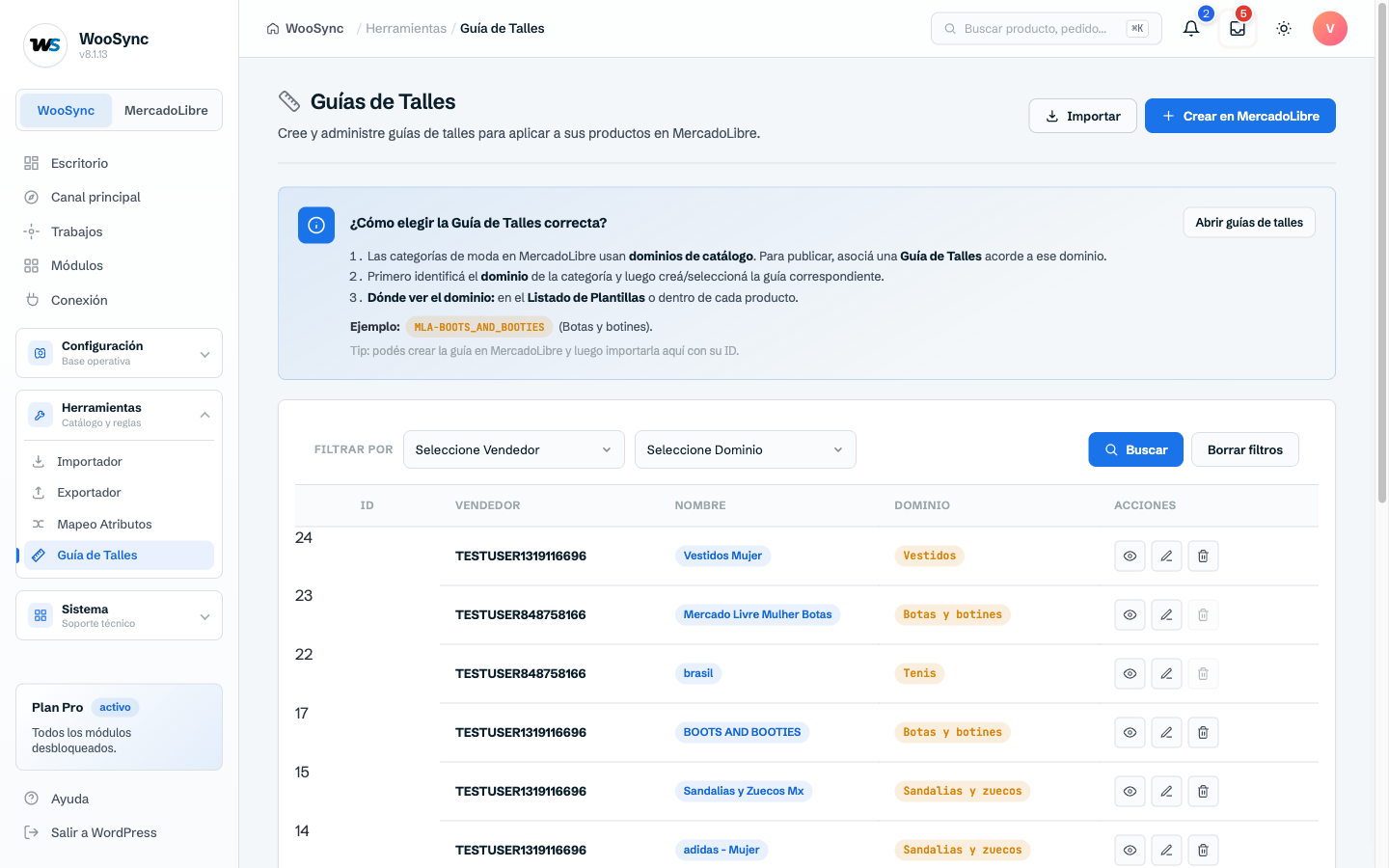
La forma más rápida es partir de una guía que ya exista. En Mercado Libre, busca una guía que sirva para tu categoría, género y marca, y copia su ID. En WooSync → Herramientas → Guía de talles, toca «Importar» y pega ese ID. La guía queda lista para asignarla en la plantilla, y desde ahí vale para todos los productos que la usan. Si un producto necesita otra guía, se le asigna aparte. El detalle completo está en nuestra nota Guía de talles de MercadoLibre para ropa: publica sin rechazos.
3. Arma las variantes de talla y color
En WooCommerce, cada prenda va como producto variable, con una variación por cada combinación de talla y color. Cada variación tiene su propio stock, su SKU y su foto. Usa en las variaciones las mismas tallas que contempla la guía. Si una variación dice «Unitalla» y la guía no la tiene, Mercado Libre la rechaza.
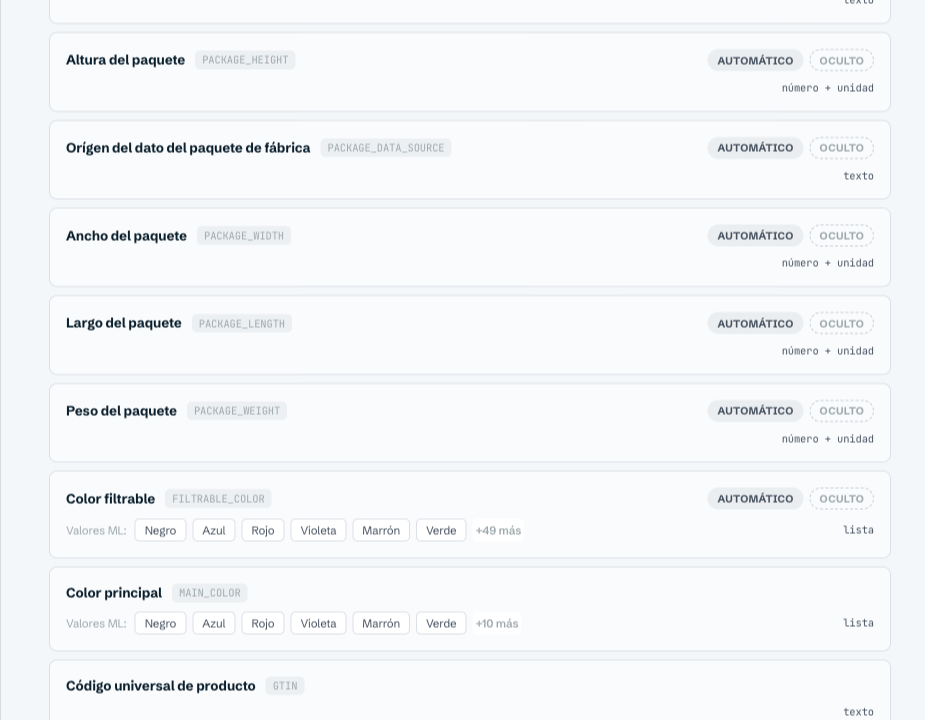
En la ficha del producto, la caja «Mercado Libre» te muestra qué atributos pide Mercado Libre para las variaciones de esa categoría. También te dice cuáles son obligatorios, cuáles definen la foto y qué valores acepta.
4. Carga el código de barras de cada variante
Si la categoría lo pide, el código va en cada variación, no en el producto general. Cada talla y cada color son productos físicos distintos, así que cada uno lleva su propio código único. Repetir el mismo código en varias variantes provoca rechazos. Cárgalo en el campo «GTIN, UPC, EAN o ISBN» de cada variación (pestaña Variaciones, expandiendo la variación). Tiene que ser el código real de la etiqueta: Mercado Libre lo valida contra su catálogo. Si tu producto tiene una sola variación, desde la versión 8.0.9 WooSync toma el código cargado en el producto padre o en la plantilla.
5. Prepara las fotos
Según la documentación de Mercado Libre, se aceptan fotos en JPG, JPEG y PNG, con un tamaño mínimo y un peso máximo. Antes de una carga grande, confirma esos valores en la ayuda oficial porque pueden cambiar. WooSync sube el archivo tal como está en tu biblioteca de medios y no convierte AVIF ni WEBP. Si tus fotos están en esos formatos, guárdalas en JPG o PNG, reemplázalas en el producto y vuelve a exportar. En ropa, usa una foto distinta para cada color: el comprador quiere ver el color que va a recibir.
6. Revisa antes de publicar
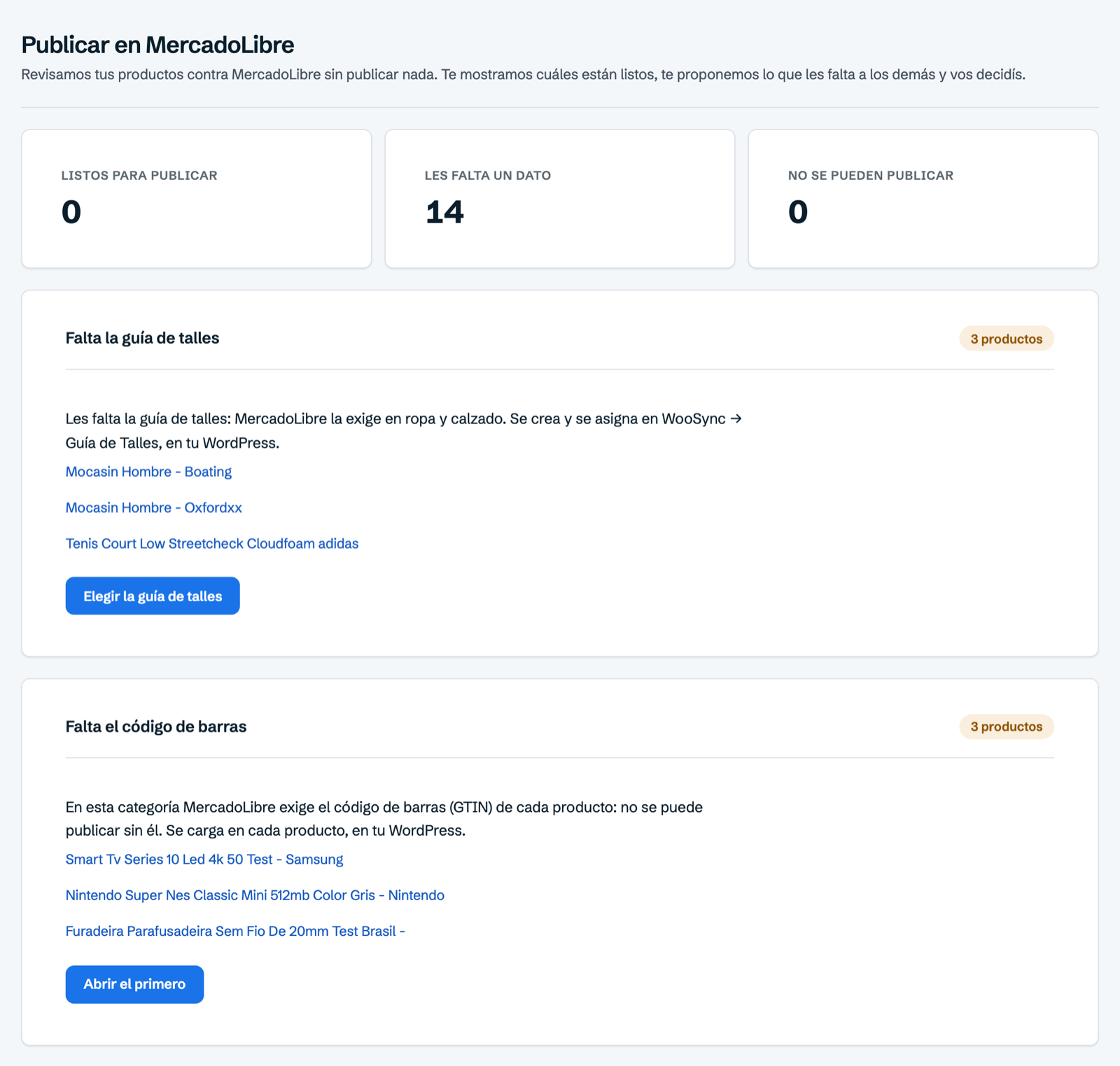
En WooSync → Publicar en ML ves cuántos productos están listos y qué le falta a cada uno, agrupado por motivo. Así corriges todo junto antes de enviar nada. Después, para publicar muchos a la vez, ve a WooSync → Trabajos → Exportador, elige la plantilla y toca «Exportar ahora».
Stock por talla: el problema de vender en dos canales
Una tienda online para vender ropa te da un canal propio, sin comisión de marketplace, y Mercado Libre te da alcance. Pero la ropa multiplica el inventario: una sola camisa en cuatro tallas y tres colores ya son doce stocks distintos. Si los actualizas a mano en dos lugares, el error es cuestión de tiempo.
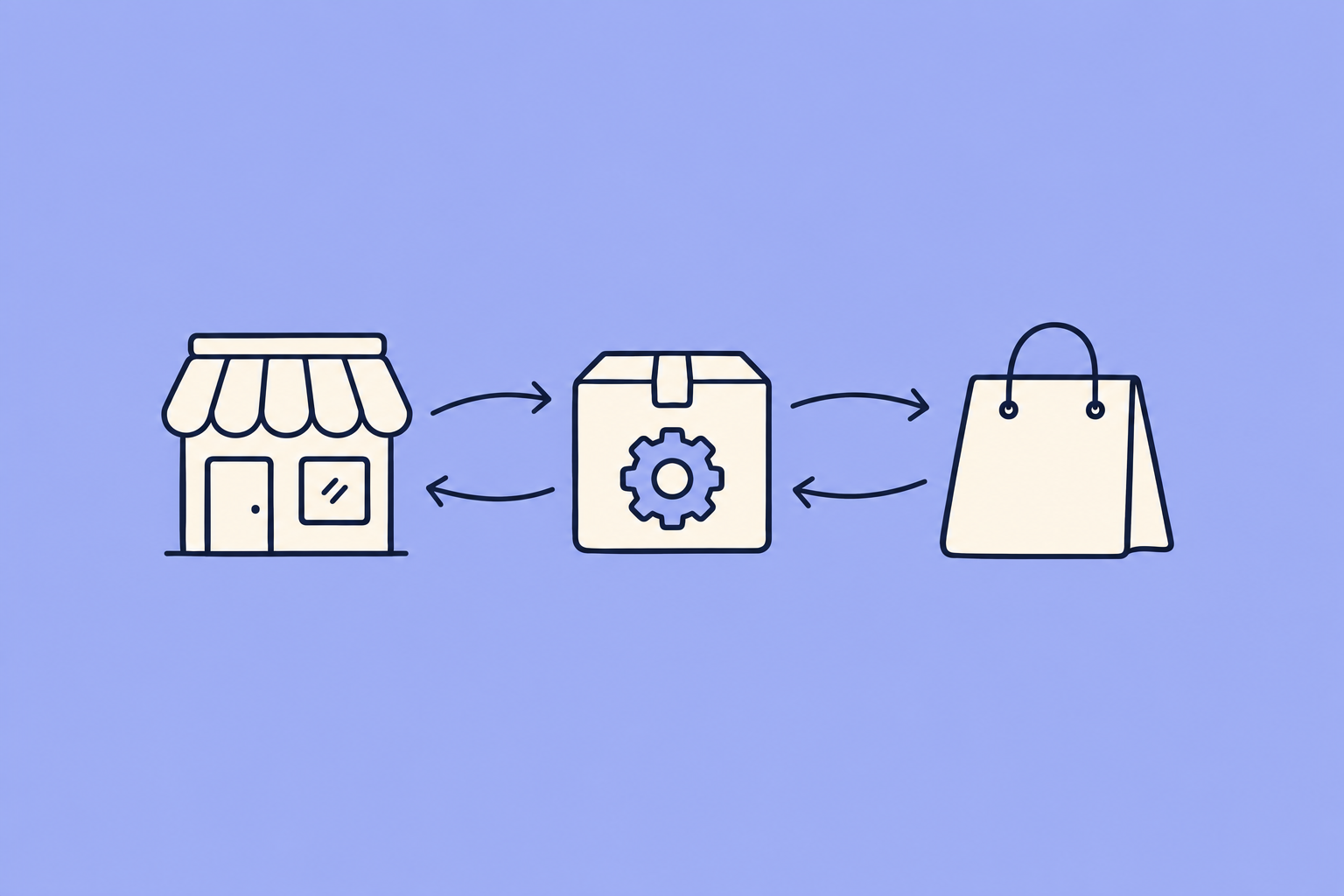
WooSync sincroniza el stock en los dos sentidos. Cuando vendes en Mercado Libre, se descuenta en WooCommerce. Cuando vendes en tu tienda o corriges el stock, el cambio se sube a Mercado Libre. Esto se configura en WooSync → Configuración → Sincronizador. Si vendes la misma prenda en los dos canales con el mismo stock, deja la regla de stock activa en ambas direcciones: es lo que evita vender de más.
Si ya vendes ropa en Mercado Libre
Mercado Libre está cambiando cómo publica la moda y el calzado. En las categorías que ya pasaron al modelo nuevo, cada talla o color es una publicación independiente, y Mercado Libre las agrupa en una «familia». Si quieres traer esas publicaciones a WooCommerce, desde la versión 8.1.1 el importador de WooSync reconoce la familia. Con ella arma un solo producto variable, con una variación por publicación, cada una con su stock, precio, SKU y foto. Así tu tienda no se llena de productos sueltos con la talla en el título.
Cómo se ve tu día cuando esto está resuelto
Armas la plantilla de cada tipo de prenda una vez, con su categoría y su guía de tallas, y cada producto nuevo sale con todo lo que pide Mercado Libre. Cuando se agota una talla, se agota en los dos canales. Ya no cancelas ventas por stock viejo ni pasas la noche cuadrando inventarios. Si algo se rechaza, ves el motivo en la ficha del producto y sabes qué corregir. Dedicas ese tiempo a elegir la próxima colección.
Puedes empezar con el plan Free de WooSync: es gratis, sin tarjeta, e incluye 50 publicaciones vinculadas, 500 sincronizaciones por mes y una cuenta de Mercado Libre. Si tu catálogo crece, el plan Esencial no tiene esos límites. Para armar la primera plantilla paso a paso, sigue la guía Publicar en Mercado Libre con plantillas.
Publica tu ropa con tallas y stock siempre al día: prueba WooSync gratis