Cómo mejorar la calidad de tus publicaciones en Mercado Libre desde WooCommerce
Por qué la calidad de tus publicaciones define tus ventas en Mercado Libre
En Mercado Libre, dos vendedores pueden ofrecer exactamente el mismo producto al mismo precio y obtener resultados completamente distintos. La diferencia casi siempre está en la calidad de la publicación: título, imágenes, descripción, atributos completos y datos consistentes. Una publicación mal armada no solo pierde posicionamiento en el buscador interno del marketplace, sino que genera desconfianza en el comprador justo en el momento en que está a punto de decidir.
Si gestionás tu catálogo desde WooCommerce, optimizar tus publicaciones implica trabajar en dos frentes al mismo tiempo: el producto en tu tienda y su reflejo en Mercado Libre. Cualquier desincronización entre ambos —un precio desactualizado, un stock incorrecto, una imagen que no cumple los requisitos— puede traducirse en una publicación pausada o en ventas perdidas.
Qué tener listo antes de empezar a optimizar
Antes de tocar cualquier publicación, revisá que estos puntos estén en orden. Son los requisitos mínimos para que los cambios que hagas tengan efecto real:
- Acceso activo a tu cuenta de WooCommerce y a tu cuenta de Mercado Libre.
- Imágenes de alta calidad de cada producto: fondo blanco o neutro, buena resolución, múltiples ángulos.
- Descripciones completas con información técnica, instrucciones de uso y condiciones relevantes.
- Categorías correctamente asignadas en WooCommerce, ya que impactan directamente en cómo WooSync mapea la publicación en Mercado Libre.
- Precios y stock consistentes entre ambas plataformas para evitar quiebres de stock o precios desfasados.
No avances si alguno de estos puntos está incompleto. Optimizar sobre una base rota solo multiplica los problemas.
Pasos para optimizar tus publicaciones desde WooCommerce
Paso 1: Revisá títulos y descripciones con criterio de búsqueda
El título es el primer filtro que usa el algoritmo de Mercado Libre para decidir si tu publicación aparece en los resultados. Un título bien construido incluye la categoría del producto, la marca, el modelo o característica principal y el atributo diferenciador (capacidad, tamaño, color). Evitá palabras genéricas como «excelente» o «imperdible»: no aportan al SEO interno y ocupan caracteres valiosos.
La descripción, por su parte, debe responder las preguntas que el comprador haría antes de comprar: ¿qué incluye el producto?, ¿cuáles son sus dimensiones?, ¿tiene garantía?, ¿qué compatibilidades tiene? Una descripción que anticipa dudas reduce preguntas y acelera la decisión de compra. Escribila en párrafos cortos y evitá bloques de texto densos que el comprador va a saltear.
Paso 2: Actualizá imágenes y completá los atributos técnicos
Mercado Libre exige imágenes con fondo blanco, resolución mínima de 500×500 píxeles y sin marcas de agua. Si tus fotos actuales no cumplen esos requisitos, la publicación puede ser penalizada o directamente rechazada. Subí al menos tres imágenes por producto: una frontal, una de detalle y una de contexto o uso.
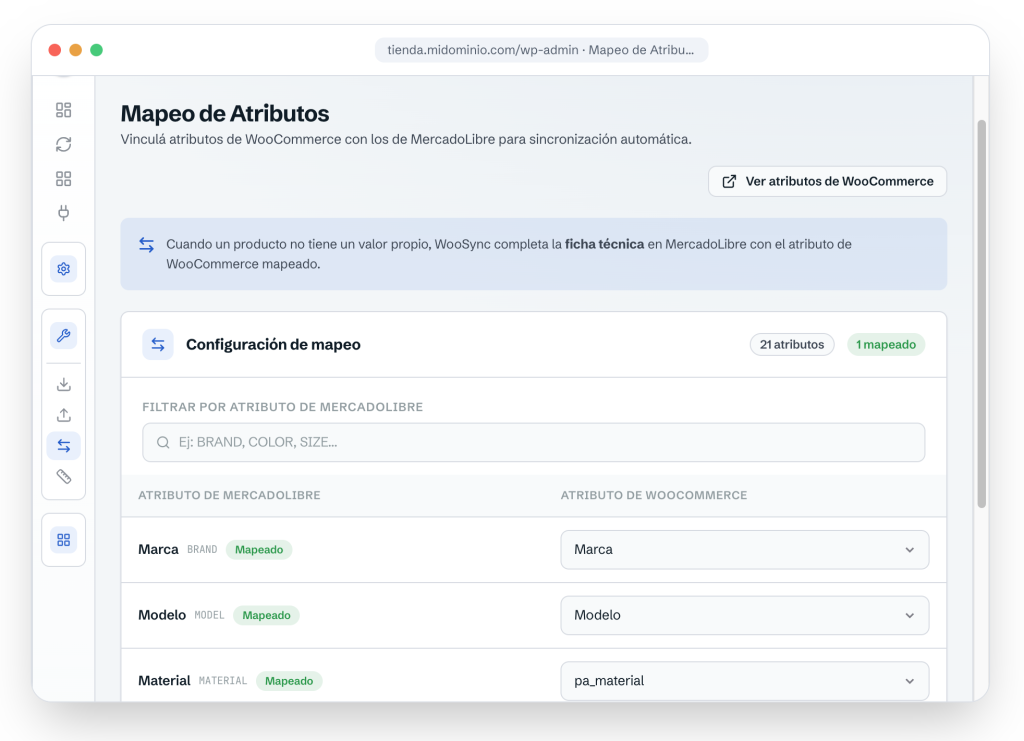
Los atributos técnicos —tamaño, color, material, voltaje, compatibilidad, entre otros— no son opcionales. Mercado Libre los usa para filtrar búsquedas y para ubicar tu producto en las comparativas de categoría. Un producto sin atributos completos pierde visibilidad frente a competidores que sí los completaron. En WooCommerce, estos atributos se configuran en la ficha del producto y luego se mapean hacia Mercado Libre. Si usás WooSync, podés gestionar ese emparejamiento desde la pantalla de atributos del plugin.
Paso 3: Revisá la consistencia de precios y stock
Un precio desactualizado en Mercado Libre es uno de los errores más frecuentes y más costosos. Si tu WooCommerce refleja un precio con descuento por una campaña que ya terminó, pero Mercado Libre sigue mostrando el precio anterior, el comprador ve una inconsistencia que genera desconfianza. Lo mismo aplica al stock: vender una unidad que ya no tenés disponible abre un reclamo casi automático.
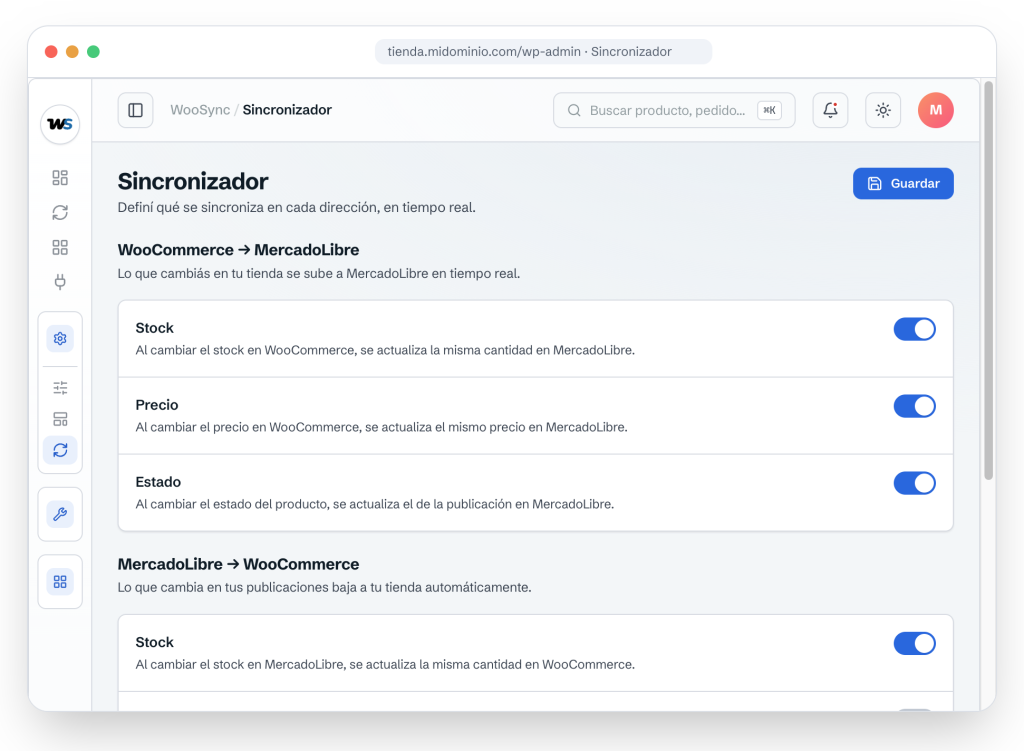
La sincronización de precios y stock entre ambas plataformas debe ser continua, no puntual. Hacerlo manualmente cada vez que cambia una variable es inviable si manejás más de veinte productos activos.
Cómo verificar que las mejoras tuvieron efecto
Después de implementar los cambios, no alcanza con asumir que funcionaron. Revisá estas señales concretas:
- Visitas a la publicación: si aumentaron en los primeros días post-optimización, el título y las imágenes están funcionando mejor.
- Tasa de conversión: más visitas con la misma cantidad de ventas indica que hay un problema en la descripción, los atributos o el precio.
- Preguntas recibidas: un volumen alto de preguntas sobre el mismo tema señala información que falta en la publicación.
- Estado de la publicación: verificá que no esté pausada ni con advertencias por atributos incompletos o imágenes rechazadas.
¿Cuánto tiempo esperar para ver resultados? En general, los cambios en título e imágenes impactan en visibilidad dentro de las primeras 48 a 72 horas. Los cambios en atributos y descripción tienen un efecto más gradual sobre la conversión.
Qué revisar si algo no funciona como esperabas
No siempre los cambios tienen el efecto esperado de inmediato. Antes de concluir que la optimización falló, revisá estos puntos:
- Publicación rechazada o pausada: ingresá a Mercado Libre y revisá el motivo exacto. Suele ser por imagen que no cumple requisitos, atributo obligatorio faltante o categoría incorrecta.
- Datos que no se reflejan en Mercado Libre: verificá que la conexión entre WooCommerce y Mercado Libre esté activa. Si usás WooSync, revisá el estado del token en la pantalla de conexión de cuentas.
- Atributos que no se sincronizan: confirmá que el emparejamiento de atributos esté configurado correctamente en el plugin. Un atributo sin equivalencia definida no se exporta.
- Precio o stock desactualizado en Mercado Libre: revisá la configuración del sincronizador y verificá que el trabajo de sincronización esté activo y sin errores.
La mayoría de los problemas de sincronización tienen una causa técnica puntual y se resuelven revisando la configuración, no repitiendo la exportación.
Gestión centralizada con WooSync: menos fricción, más control
Mantener publicaciones optimizadas en Mercado Libre mientras gestionás tu catálogo en WooCommerce implica coordinar cambios en dos sistemas distintos. Cada vez que actualizás un precio, modificás una descripción o cambiás el stock, ese cambio tiene que reflejarse en ambos lados. Si lo hacés manualmente, el riesgo de inconsistencia crece con cada producto que sumás.
WooSync centraliza esa coordinación. Desde el panel del plugin podés configurar qué campos se sincronizan, en qué dirección y con qué frecuencia. Los cambios que hacés en WooCommerce se propagan automáticamente a tus publicaciones en Mercado Libre, y las ventas que ingresan por el marketplace se reflejan en el stock de tu tienda. Eso elimina la dependencia de revisiones manuales periódicas y reduce el costo operativo de mantener ambos canales alineados.
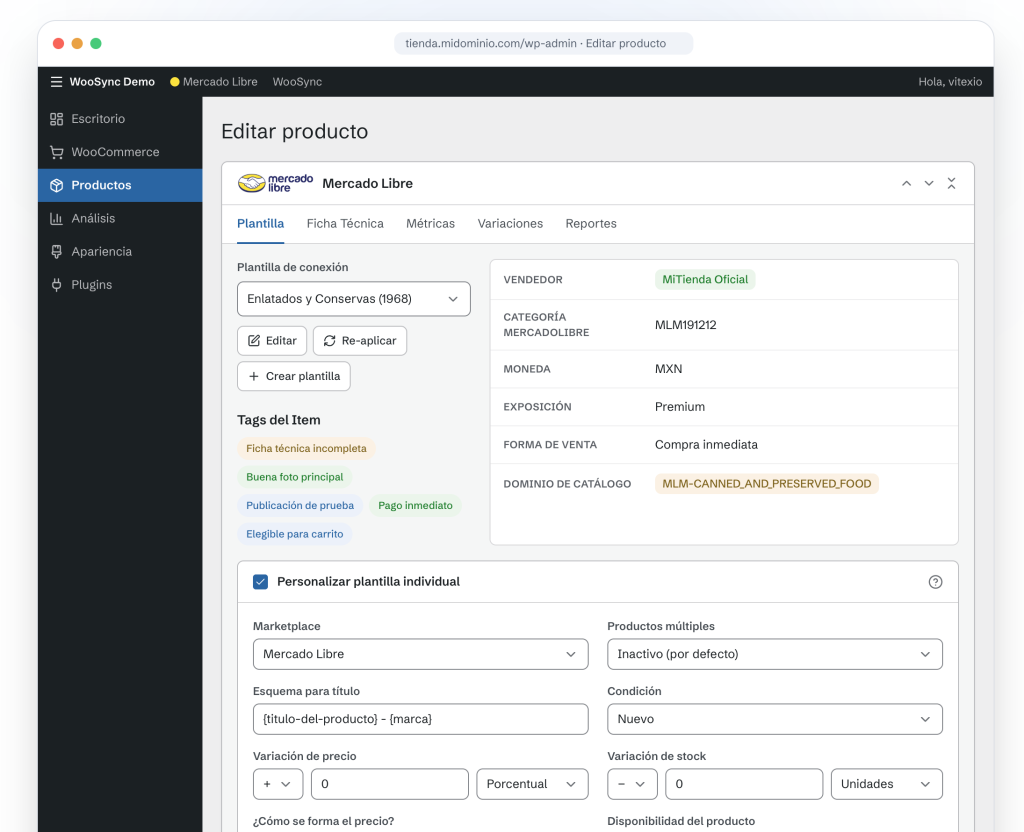
Además, WooSync incluye un módulo de gestión de productos que muestra el estado de cada publicación: si está activa, pausada, con stock bajo o sin categoría asignada. Esa visibilidad te permite actuar antes de que un problema afecte tus ventas, en lugar de enterarte cuando ya hay un reclamo abierto o una publicación caída.
Publicaciones optimizadas como ventaja sostenida
Optimizar una publicación una sola vez no es suficiente. El catálogo cambia, los precios fluctúan, el stock se mueve y Mercado Libre actualiza sus requisitos de categoría. La ventaja real no está en haber optimizado, sino en mantener esa calidad de forma continua sin que eso te consuma horas de trabajo cada semana.
Ese es el argumento central para integrar WooCommerce con Mercado Libre a través de una herramienta que automatice la sincronización: no es solo comodidad, es la diferencia entre un catálogo que se degrada con el tiempo y uno que se mantiene competitivo. Si todavía gestionás esa coordinación de forma manual, el plugin para sincronizar WooCommerce con Mercado Libre es el paso concreto que cambia esa dinámica.
Revisá tu catálogo hoy con los criterios de este artículo, identificá qué publicaciones tienen atributos incompletos, imágenes deficientes o precios desactualizados, y empezá por ahí. Con el plugin para conectar WooCommerce y Mercado Libre de WooSync, los cambios que hacés en tu tienda llegan solos al marketplace.