
Beneficios y cómo Integrar Mercado Pago en WooCommerce

En este artículo, actualizaremos y mejoraremos la guía para configurar Mercado Pago en WooCommerce, asegurándonos de que refleje las prácticas y procedimientos más recientes hasta marzo de 2025. Mercado Pago es una plataforma líder en procesamiento de pagos en América Latina, y su integración con WooCommerce permite a las tiendas en línea ofrecer múltiples opciones de pago a sus clientes, incluyendo tarjetas de crédito y débito, pagos en efectivo y transferencias bancarias.
Beneficios de Integrar Mercado Pago en WooCommerce
Al integrar Mercado Pago en tu tienda WooCommerce, obtienes múltiples ventajas:
-
Variedad de Medios de Pago: Acepta pagos con tarjetas de crédito y débito, transferencias bancarias y dinero en cuenta de Mercado Pago
-
Pagos en Cuotas: Ofrece a tus clientes la posibilidad de pagar en cuotas, ampliando sus opciones de financiamiento.
-
Promociones Vigentes: Aprovecha las promociones y descuentos que Mercado Pago ofrece periódicamente.
-
Conversión Automática de Moneda: Convierte automáticamente la moneda de tus productos para adaptarse a la moneda de tu cuenta de Mercado Pago.
-
Seguridad y Confianza: Mercado Pago cuenta con herramientas de análisis y prevención de fraude, brindando seguridad tanto al vendedor como al comprador.
Requisitos Previos
Antes de comenzar con la integración, asegúrate de cumplir con los siguientes requisitos:
-
Versión de WordPress: 4.9.10 o superior.
-
Versión de WooCommerce: 3.x o superior.
-
Servidor Web: Apache 2.x o Nginx 1.7.x.
-
PHP: Versión 5.6 o superior, con extensiones como PDO_MySQL, simplexml, mcrypt, hash, GD, DOM, iconv, curl y SOAP habilitadas.
-
Base de Datos: MySQL 5.6 o superior, o MariaDB 10.0 o superior.
-
Certificado SSL: Tu sitio debe contar con un certificado SSL válido para garantizar conexiones seguras.

Pasos para Integrar Mercado Pago en WooCommerce
A continuación, detallamos los pasos necesarios para integrar Mercado Pago en tu tienda WooCommerce:
1. Instalación del Plugin de Mercado Pago
Para comenzar, debes instalar el plugin oficial de Mercado Pago en tu sitio WordPress:
-
Accede al panel de administración de WordPress.
-
Navega a la sección «Plugins» y haz clic en «Añadir nuevo».
-
En el campo de búsqueda, escribe «Mercado Pago payments for WooCommerce» y presiona Enter.
-
Localiza el plugin oficial de Mercado Pago y haz clic en «Instalar ahora».
-
Una vez instalado, haz clic en «Activar» para habilitar el plugin en tu sitio.
2. Configuración del Plugin
Después de activar el plugin, es necesario configurarlo para que funcione correctamente:
-
En el panel de administración de WordPress, ve a «WooCommerce» > «Ajustes» > «Pagos».
-
Encontrarás varias opciones de pago relacionadas con Mercado Pago, como «Checkout Pro» y «Checkout Personalizado». Haz clic en «Gestionar» en la opción que desees configurar.
-
Activa el método de pago seleccionando la casilla correspondiente.
-
Ingresa el «Título» que se mostrará a los clientes durante el proceso de pago.
-
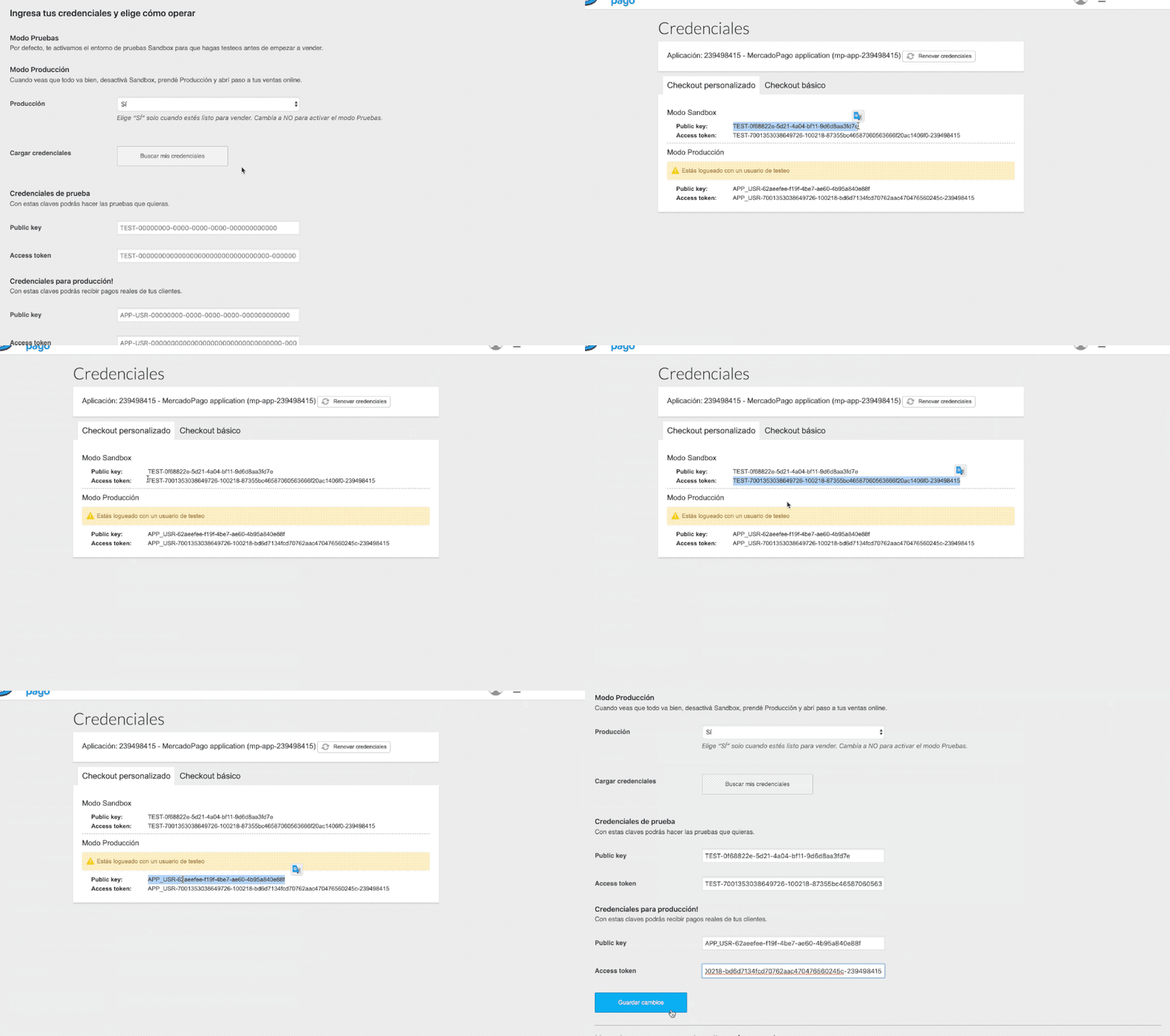
Configura las «Credenciales» de Mercado Pago (Public Key y Access Token). Puedes obtener estas credenciales desde tu cuenta de Mercado Pago en la sección «Configuraciones» > «Credenciales».
-
Define los «Medios de Pago» que deseas ofrecer, como tarjetas de crédito, débito, efectivo, etc.
-
Establece el «Número Máximo de Cuotas» que permitirás a tus clientes.
-
Configura la «Experiencia de Pago», eligiendo entre «Redireccionamiento» (el cliente es redirigido a la página de Mercado Pago) o «Modal» (el cliente completa el pago sin salir de tu sitio).
-
Si lo deseas, personaliza las URLs de retorno para pagos exitosos, rechazados o pendientes.
-
Guarda los cambios realizados.
3. Pruebas y Modo de Producción
Es recomendable realizar pruebas antes de habilitar el modo de producción
-
En la configuración del plugin, activa el «Modo de Prueba».
-
Utiliza las credenciales de prueba proporcionadas por Mercado Pago.
-
Realiza compras de prueba en tu tienda para verificar que todo funcione correctamente.
-
Una vez que hayas confirmado que la integración es exitosa, desactiva el «Modo de Prueba» y utiliza tus credenciales de producción para comenzar a recibir pagos reales.
Recursos Adicionales
Para complementar esta guía, te recomendamos ver el siguiente video tutorial que muestra paso a paso cómo configurar Mercado Pago en WooCommerce: